Diálogo e som em uma única geração

Abra um episódio finalizado, reproduza um segmento com diálogo e observe a boca de quem fala.
O que é gerado
Três camadas, todas geradas junto com a imagem. Vozes: cada fala etiquetada, dita na voz escolhida para aquele personagem, por quem tem os lábios em movimento. Ambiência: o som do lugar, vindo da linha Ambient do plano. Silêncio onde você pediu: um plano marcado como No dialogue não tem ninguém falando. Anúncios ainda recebem música que combina com o tom que você escolheu; dramas não pedem trilha sonora, embora um clipe às vezes venha com uma leve música de fundo própria. Adicionar sua própria música.
O que você escreve para conseguir isso
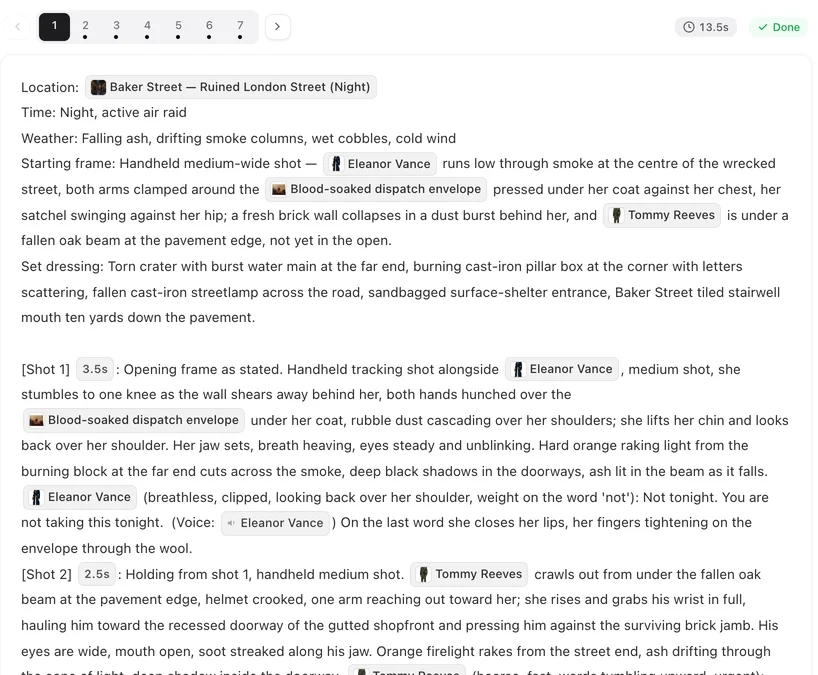
Uma fala: @Mara (baixa, firme): as palavras. (voz: 🔊Mara). A etiqueta de voz da aba Voz do menu @ é que define de quem é a voz que fala; sem ela, a fala pode ser dita em outra voz, e o editor avisa você depois de salvar. Linhas de diálogo.
Ambiência: no final de um plano, Ambient: chuva no vidro, um relógio no corredor. Descreva o que é audível, em poucas palavras. Ninguém falando: No dialogue.
Lábios: a pessoa que fala move a boca; indique para qualquer outra pessoa no plano lips closed, no lip movement para que ela não articule a fala.
De onde vem a voz
Cada personagem tem uma voz, escolhida na etapa 2 — combinada com o personagem, pré-visualizada, alterável ou enviada por você. Toda fala etiquetada com aquele personagem é dita com essa voz, em todos os episódios. Para mudar como um personagem soa, altere a voz do personagem e depois regere os segmentos que quiser atualizar. Como funcionam as vozes dos personagens.
Qual idioma
As falas são ditas no idioma de diálogo do projeto, definido na criação do projeto. Escreva as falas nesse idioma. Um projeto em alemão fala alemão; a interface que você usa para escrever não importa. Escolher um idioma de diálogo.
Alterando o som depois
Não há mixer nem faixa separada para editar; o som faz parte do clipe. Você ainda pode alterá-lo sem regerar: Redublagem, abaixo do reprodutor de um segmento finalizado, altera as falas ou a voz de um personagem, e Aparar corta uma palavra solta no início ou no fim. Ou altere as palavras ou a nota de entonação e regere o segmento. Se a voz estiver errada, verifique primeiro a etiqueta, depois a voz do personagem. Alterar uma fala depois que o vídeo é feito · Alterar a voz de um personagem.
Quando o som está errado
Voz errada em uma fala: a etiqueta nomeia o personagem errado, ou está faltando. Ouvinte movendo a boca: adicione lips closed, no lip movement. Fala apressada ou cortada: o plano é muito curto para as palavras — cerca de três palavras por segundo em inglês. Segundos do plano. Ambiente muito silencioso: o plano não tem linha Ambient; adicione uma. Depois regere esse segmento; a versão antiga fica no Histórico de versões.
| Você quer | Escreva |
|---|---|
| Uma fala na voz dela | @Mara (como): as palavras. (voz: 🔊Mara) |
| Chuva e um relógio de fundo na cena | Ambient: chuva no vidro, um relógio no corredor |
| Ninguém falando | No dialogue |
| A outra pessoa não articulando a fala | @Jules lips closed, no lip movement |
| Uma voz fora de cena | (voice-over) no início da nota de entonação |
Perguntas frequentes
Preciso adicionar vozes depois?
Não. As falas são ditas no clipe gerado, na voz escolhida do personagem, e os lábios se movem com elas.
Posso alterar uma fala depois que o clipe é feito?
Sim. Use Redublagem abaixo do reprodutor; ele lista as falas do segmento para você editar.
Posso usar minha própria voz?
Sim, em um plano pago. Envie uma voz para o personagem na etapa 2; toda fala etiquetada para aquele personagem será então dita com ela.
Tem música de fundo?
Anúncios recebem música combinando com seu tom. Dramas são gerados com vozes e ambiência, sem trilha solicitada; para adicionar a sua, edite o arquivo baixado.
O personagem errado falou a fala.
Verifique a etiqueta de voz depois da fala: ela nomeia quem fala. Corrija-a e regere o segmento.
O arquivo baixado inclui o som?
Sim. Vozes e ambiência estão no clipe, e no episódio composto.
Ouça sua primeira fala
Escreva uma fala com sua etiqueta de voz, gere o segmento e ouça.
Atualizado em 2 de outubro de 2026
Preços·Guias·Amostras·Suporte·Privacidade·Termos·Aviso legal·Contato·© 2026 SceneMixer