Dialoghi e audio in una sola generazione

Apri un episodio finito, riproduci un segmento con dialoghi e guarda la bocca di chi parla.
Cosa viene generato
Tre strati, tutti generati insieme all'immagine. Voci: ogni battuta taggata, pronunciata con la voce scelta per quel personaggio, dalla persona di cui si muovono le labbra. Ambientazione: il suono del luogo, dalla riga Ambient della scena. Silenzio dove lo hai richiesto: una scena contrassegnata con No dialogue non ha nessuno che parla. Gli annunci pubblicitari hanno anche una musica adatta al tono che hai scelto; per i drammi non viene richiesta una colonna sonora, anche se a volte una clip include una leggera base musicale propria. Aggiungere la tua musica.
Cosa scrivere per ottenerlo
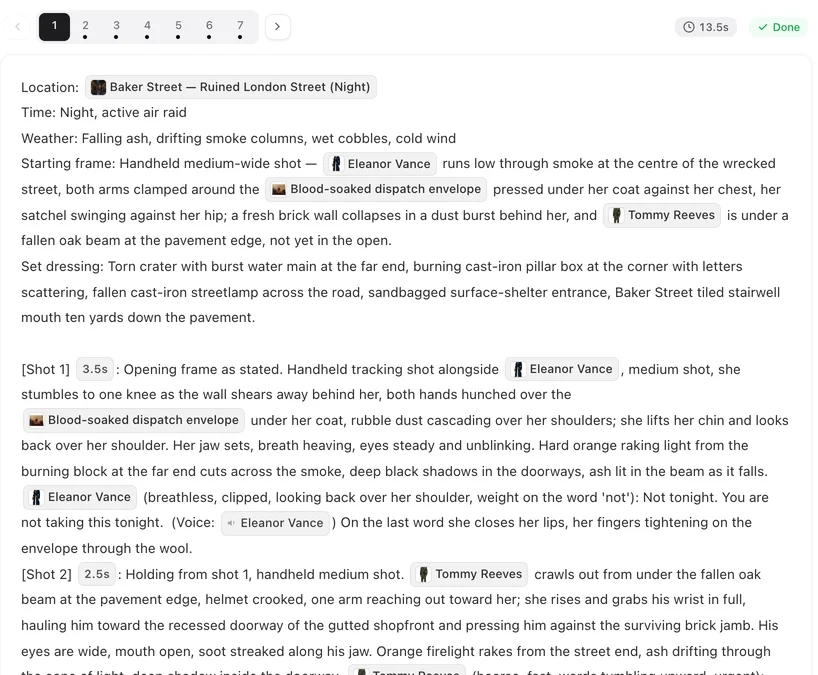
Una battuta: @Mara (bassa, ferma): le parole. (voce: 🔊Mara). Il tag vocale della scheda Voce del menu @ indica quale voce parla; senza di esso la battuta potrebbe essere pronunciata con un'altra voce, e l'editor ti avvisa dopo il salvataggio. Battute di dialogo.
Ambientazione: alla fine di una scena, Ambient: pioggia sul vetro, un orologio nel corridoio. Descrivi cosa si sente, in poche parole. Nessuno che parla: No dialogue.
Labbra: la persona che parla muove la bocca; indica a chiunque altro nella scena lips closed, no lip movement così non muove le labbra sulla battuta.
Da dove viene la voce
Ogni personaggio ha una voce, scelta nel passaggio 2 — abbinata al personaggio, ascoltabile in anteprima, modificabile, o caricata da te. Ogni battuta taggata con quel personaggio viene pronunciata con quella voce, in ogni episodio. Per cambiare il suono della voce di un personaggio, modifica la voce sul personaggio, quindi rigenera i segmenti che vuoi aggiornare. Come funzionano le voci dei personaggi.
In quale lingua
Le battute vengono pronunciate nella lingua dei dialoghi del progetto, impostata alla creazione del progetto. Scrivi le battute in quella lingua. Un progetto in tedesco parla tedesco; non importa quale lingua usi nell'interfaccia per scriverlo. Scegliere la lingua dei dialoghi.
Modificare l'audio dopo la generazione
Non c'è un mixer e nessuna traccia separata da modificare; l'audio fa parte della clip. Puoi comunque cambiarlo senza rigenerare: Ridoppia, sotto il lettore di un segmento finito, cambia le battute o la voce di un personaggio, e Taglia elimina una parola superflua all'inizio o alla fine. Oppure cambia le parole o la nota di recitazione e rigenera il segmento. Se la voce è sbagliata, controlla prima il tag, poi la voce sul personaggio. Modificare una battuta dopo aver creato il video · Cambiare la voce di un personaggio.
Quando l'audio non è corretto
Voce sbagliata su una battuta: il tag indica il personaggio sbagliato, oppure manca. Chi ascolta muove la bocca: aggiungi lips closed, no lip movement. Battuta accelerata o tagliata: la scena è troppo corta per le parole — circa tre parole al secondo in inglese. Secondi della scena. Stanza troppo silenziosa: la scena non ha una riga Ambient; aggiungine una. Quindi rigenera quel segmento; la versione precedente rimane nella Cronologia delle versioni.
| Cosa vuoi ottenere | Cosa scrivere |
|---|---|
| Una battuta con la sua voce | @Mara (come): le parole. (voce: 🔊Mara) |
| Pioggia e un orologio sotto la scena | Ambient: pioggia sul vetro, un orologio nel corridoio |
| Nessuno che parla | No dialogue |
| L'altra persona che non muove le labbra sulla battuta | @Jules lips closed, no lip movement |
| Una voce fuori campo | (voice-over) all'inizio della nota di recitazione |
FAQ
Devo aggiungere le voci dopo?
No. Le battute vengono pronunciate nella clip generata, con la voce scelta del personaggio, e le labbra si muovono in sincrono.
Posso cambiare una battuta dopo aver creato la clip?
Sì. Usa Ridoppia sotto il lettore; mostra l'elenco delle battute del segmento che puoi modificare.
Posso usare la mia voce?
Sì, con un piano a pagamento. Carica una voce sul personaggio nel passaggio 2; ogni battuta taggata per quel personaggio verrà quindi pronunciata con quella voce.
C'è la musica di sottofondo?
Gli annunci pubblicitari hanno una musica abbinata al loro tono. I drammi vengono generati con voci e ambientazione, senza colonna sonora richiesta; per aggiungere la tua, modifica il file scaricato.
Il personaggio sbagliato ha pronunciato la battuta.
Controlla il tag vocale dopo la battuta: indica chi parla. Correggilo e rigenera il segmento.
Il file scaricato include l'audio?
Sì. Voci e ambientazione sono nella clip, e nell'episodio composito.
Ascolta la tua prima battuta
Scrivi una battuta con il suo tag vocale, genera il segmento e ascolta.
Aggiornato il 2 ottobre 2026
Prezzi·Guide·Esempi·Supporto·Privacy·Termini·Note legali·Contatti·© 2026 SceneMixer