El editor de episodios: recorrido completo

Abre un episodio terminado: este es el editor con cada segmento listo.
Cómo entrar
Desde el paso 3, pulsa Editar en un episodio que tenga guion gráfico (un episodio sin uno te pedirá analizarlo primero). La barra superior tiene ← Volver a episodios, el título del episodio, tu saldo de créditos y el selector de modelo.
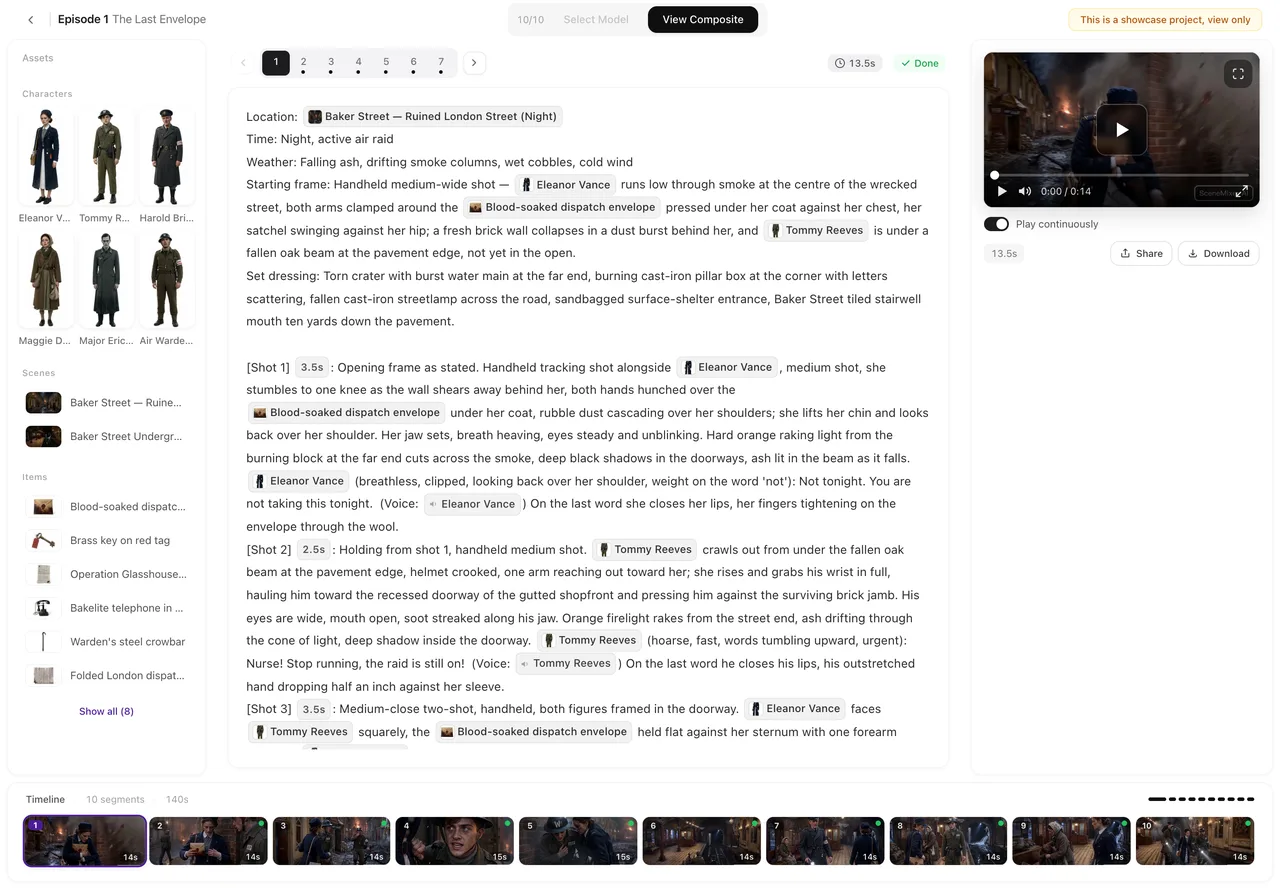
Izquierda: panel de recursos
Los personajes, escenas y objetos que usa este episodio, en miniaturas, en tres grupos. Haz clic en uno para ver sus detalles; Editar (solo este episodio) cambia su imagen solo para este episodio. Añadir recursos trae una entrada del proyecto o de la biblioteca. Contraer pliega el panel. Agregar recursos.
Centro: el guion gráfico
El texto del segmento seleccionado en la línea de tiempo: el encabezado, luego las tomas. Editar guion lo hace editable; Guardar y Descartar aparecen mientras editas; escribe @ para el menú de referencias. Las advertencias tras guardar se muestran aquí. Edición.
Derecha: la vista previa
El vídeo del segmento seleccionado, o el estado en el que se encuentra. Arriba, el selector de modelo (Seleccionar modelo) y la etiqueta de insignia de IA (Marca AI / Sin marca). El botón Generar vídeo con su precio; tras la generación, Regenerar, Historial de versiones, descargar, compartir y pantalla completa. Generación · Planes · Insignia.
Abajo: la línea de tiempo
Una tarjeta por segmento, en orden, con miniatura, duración, estado y etiqueta de precio. Haz clic en una tarjeta para seleccionarla. Las tarjetas tienen Insertar segmento después y Eliminar segmento. Al final, Componer episodio, disponible cuando cada segmento está listo, y Historial de composición. Cada icono en una tarjeta.
En teléfono
Los tres paneles se convierten en tres pestañas —Recursos, Guion, Vista previa— con la línea de tiempo debajo. Puedes leer el guion gráfico, generar segmentos, cambiar versiones, descargar y compartir, y cambiar el modelo o la insignia desde la hoja de modelos. El editor lo dice claramente: ver y generar funciona en móvil; para edición detallada del guion, usa un escritorio.
Anuncios
Un anuncio en modo avanzado abre el mismo editor con redacción de anuncio: tomas en lugar de episodios, Producto y atrezo en lugar de objetos, Ensamblar anuncio en lugar de componer, y un paso de tarjeta final antes de ensamblar. Modo avanzado.
| Panel | Contiene | Controles principales |
|---|---|---|
| Izquierda | Personajes, escenas y objetos de este episodio | Agregar recursos, Editar (este episodio), Contraer |
| Centro | El guion gráfico del segmento seleccionado | Editar guion, Guardar, Descartar, @ |
| Derecha | El video o estado del segmento | Generar video, selector de modelo, etiqueta de insignia, Historial de versiones, descargar, compartir |
| Abajo | Todos los segmentos, en orden | Seleccionar, Insertar segmento después, Eliminar segmento, Componer episodio |
Preguntas frecuentes
¿Dónde está el botón de generar?
En el panel derecho, debajo de la vista previa, con el precio indicado.
¿Dónde cambio la calidad del video?
En el selector de modelo sobre la vista previa: Seleccionar modelo.
¿Puedo editar el guion gráfico en mi teléfono?
Puedes verlo y generar video. La edición detallada es para escritorio, como indica el propio editor.
¿Cómo vuelvo a la lista de episodios?
En Volver a episodios, en la barra superior.
¿Dónde están las versiones antiguas de un segmento?
En Historial de versiones, en el panel derecho, cuando un segmento tiene más de una toma.
Recorre los tres paneles
Selecciona un segmento, léelo, genéralo y míralo aparecer a la derecha.
Actualizado el 26 de septiembre de 2026
Precios·Guías·Ejemplos·Soporte·Privacidad·Términos·Aviso legal·Contacto·© 2026 SceneMixer