동영상에 작성하지 않은 대사가 나오거나, 무음 샷에서 누군가 말하는 경우

세그먼트를 열고 편집을 누른 뒤 대화 없음으로 표시된 모든 샷을 확인하세요: 그중 누군가 말하거나 설명하거나 묻거나 이야기한다고 적힌 샷이 있다면, 그곳에서 지어낸 대사가 나온 것입니다.
어떤 모습인가요
- 아무도 작성하지 않은 문장이 주로 세그먼트 맨 처음에 나오며, 때로는 말이 잘 통하지 않는 단어로 구성되기도 합니다.
- 대화 없음으로 표시된 샷에서 인물이 말하거나, 내레이터가 그 위에 말을 거는 경우
- 작성된 대사가 끝난 뒤 한 문장이 더 나오는 경우
- 설명에 적힌 생각이 소리로 나오는 경우: “그녀는 둘러대서 빠져나갈 생각이다.”
- 작성된 대사가 두 번 반복되는 경우
작성된 대사 안에 잘못된 단어가 섞이거나, 맞는 대사가 엉뚱한 목소리로 나오는 것은 다른 문제입니다: 그림 속 텍스트와 잘못된 대사를 참고하세요.
왜 이런 일이 생기나요
SceneMixer의 대사는 그림과 함께 생성됩니다: 모델이 세그먼트 텍스트로부터 이미지와 소리를 함께 만들어냅니다. 그래서 입 모양이 말과 맞춰지는 동시에, 텍스트가 유도할 경우 모델이 스스로 말을 만들어낼 수도 있습니다. 대부분은 세 가지 유형의 유도 요인으로 발생합니다:
- 말하는 모습을 묘사한 무음 샷. “그가 군중에게 연설한다”, “그들이 작은 목소리로 다툰다”, “그녀가 계획을 설명한다”처럼 대사 없이 말하는 상황만 적힌 경우입니다. 모델은 말해야 할 사람이 있다고 판단해 말을 채워 넣습니다.
- 대화 샷에서 문장으로 적힌 생각. 누군가 말하는 샷에서 그 사람의 생각이나 의도를 담은 완전한 문장(“그녀는 그에게 진실을 말할지 고민하고 있다”)이 말하는 대사에 섞여 나올 수 있습니다.
- 첫 대사 전의 긴 침묵. 세그먼트가 몇 초간 조용히 시작한 뒤 대사가 나오는 경우, 모델이 빈 공간을 즉흥적인 말로 채울 때가 있습니다.
사이트에서 작성한 스토리보드는 처음 두 가지 문제를 피하므로, 주로 직접 편집하거나 붙여넣은 텍스트에서 발생합니다. 그리고 깔끔한 텍스트에서도 단어 두 개 정도가 추가되는 경우가 있는데, 보통 재생성하면 해결됩니다.
무음 샷은 아무도 말하지 않게 작성하세요
대사가 없는 샷에서는 사람들이 하는 행동을 묘사하되, 말한다고 적지 마세요. 샷 속 인물이 듣는 사람이라면 입을 다물고 있다고 적어주세요.
| 지어낸 대사를 유도하는 표현 | 대신 이렇게 작성하세요 |
|---|---|
| [샷 2] 4초: 미디엄 샷. @Aldric이 주변에 모인 귀족들에게 말한다. 대화 없음. | [샷 2] 4초: 미디엄 샷. @Aldric이 손을 들자 주변 귀족들이 조용해진다; 그는 얼굴을 번갈아 바라보며 입을 다물고 있고, 입술 움직임이 없다. 대화 없음. 환경음: 속삭임이 사라지는 소리. |
| [샷 5] 3초: 클로즈업. 화면 속 인물: @Mara. 그녀에게 떠난다고 말한다. 대화 없음. | [샷 5] 3초: 클로즈업. 화면 속 인물: @Mara. 그녀는 탁자에 열쇠를 놓고 그에게 밀어준다. 입을 다물고 있고, 입술 움직임이 없다. 대화 없음. |
| 둘이 복도에서 다툰다. | 대사를 적어주거나, 다투는 모습을 행동으로 묘사하세요: 그가 문을 막자, 그녀가 그의 옆으로 스쳐 지나간다. |
거기에 말을 넣고 싶다면 대사를 작성하세요. 모든 말은 화자와 보이스 칩이 있는 대사에 포함되어야 합니다. 샷 하나 작성하는 방법을 참고하세요.
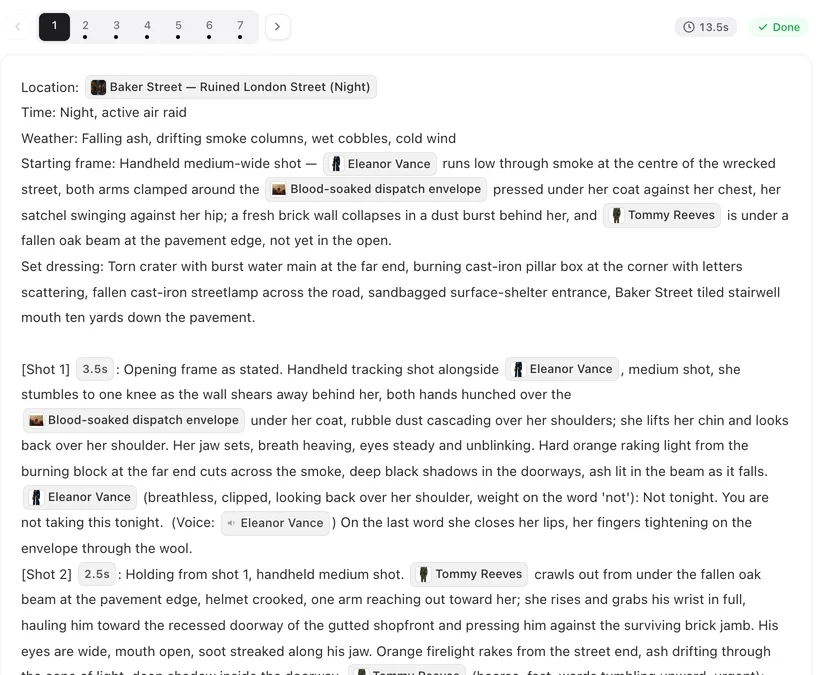
대화 샷에서 생각을 빼세요
누군가 말하는 샷에서 대사 앞의 모든 내용은 카메라에 보이는 모습이어야 합니다. 생각, 계획, 판단을 담은 문장은 입 밖으로 나올 수 있습니다. 대신 행동으로 보여주세요:
| 소리로 읽힐 수 있는 표현 | 대신 이렇게 작성하세요 |
|---|---|
| [샷 3] 5초: 미디엄 샷. @Mara가 경비병을 마주 본다. 그녀는 둘러대서 빠져나갈 생각이다. @Mara (밝고, 너무 가볍게): 나 명단에 있어. (목소리: 🔊Mara) | [샷 3] 5초: 미디엄 샷. @Mara가 턱을 들고 눈에는 웃음이 없는 미소를 지으며 경비병을 마주 본다. @Mara (밝고, 너무 가볍게): 나 명단에 있어. (목소리: 🔊Mara) |
| @Jules가 편지를 본다. 그는 그녀가 모든 것에 대해 거짓말을 했다는 걸 깨닫는다. | @Jules가 편지를 본다; 턱을 꽉 다물고 천천히 편지를 한 번 접는다. |
괄호 안의 연출 지시는 대사를 어떻게 말하는지 나타내며 — (낮고, 차분하게), (간신히 들리는 속삭임으로) — 인물이 그 말로 뜻하는 바를 적는 게 아닙니다. 결과가 아니라 원인을 묘사하세요.
세그먼트 시작 부분을 확인하세요
지어낸 말은 대부분 첫 몇 초에 나옵니다. 세그먼트가 긴 무음 샷으로 시작해 몇 초 뒤에 첫 대사가 나온다면, 시작 샷에 시간을 채울 명확한 동작(문이 열리는 모습, 차가 멈추는 모습)을 넣거나, 샷을 짧게 유지하거나, 첫 대사를 더 일찍 나오게 하세요. 샷 시간과 타이밍을 참고하세요.
요청하지 않은 내레이터
인물이 내레이션을 하지 않는다면, 어떤 샷에도 “목소리가 설명한다”나 “그녀의 생각이 들린다”고 적혀 있지 않은지 확인하고, 대사가 없는 모든 샷은 대화 없음으로 표시하세요. 내레이션을 원한다면 인물로 만드세요: 내레이터를 음성만 (화면 밖)으로 설정하고 @Narrator (음성 해설): … (목소리: 🔊Narrator)처럼 대사를 작성하세요. 그러면 모델이 지어낸 목소리가 아니라, 당신이 선택한 목소리가 됩니다. 대사, 음성 해설과 자막을 참고하세요.
이미 문제가 생긴 클립 수정하기
| 추가된 말의 위치 | 수정 방법 | 비용 |
|---|---|---|
| 맨 처음이나 맨 끝 | 이 클립 편집 → 트리밍: 잘라내기 | 트리밍 한 번당 5 크레딧 |
| 중간, 대사 사이의 공백 | 트리밍에서 제거를 선택해 해당 부분 잘라내기 | 동일 |
| 유지하고 싶은 대사에 섞여 있는 경우 | 샷 텍스트를 수정한 뒤 세그먼트를 재생성하세요 | 세그먼트 동영상 가격 |
| 모든 곳, 또는 무작위로 | 재생성하세요; 깨끗한 텍스트에서도 몇 개 중 한 클립에 단어가 하나 추가될 수 있습니다 | 해당 세그먼트의 영상 가격 |
스토리보드 텍스트 편집은 무료입니다; 재생성에만 요금이 부과되며, 이전 촬영본은 버전 기록에 남아 있습니다. AI 편집으로 추가된 단어를 제거하라고 요청하면 스토리보드에 그 내용이 없습니다. 영상 생성 중에 나타난 현상으로, 해당 세그먼트를 재생성하면 보통 해결됩니다라고 답할 수 있습니다 — 핵심은 그 단어가 텍스트에 없었다는 점입니다. 클립 자르기 · 중간 부분 제거하기.
생성 전 간단히 확인할 사항
- 대사가 없는 모든 샷은 대화 없음으로 끝납니다.
- 침묵하는 샷에는 누군가 말하거나, 설명하거나, 묻거나, 이야기하거나, 논쟁하거나, 소리치는 내용이 없어야 합니다.
- 대화 샷의 듣는 인물은 입을 다문 모습으로 작성합니다.
- 대사 앞에 누군가의 생각이나 계획을 설명하는 문장이 없어야 합니다.
- 첫 대사가 긴 침묵의 도입부 뒤에 나오지 않아야 합니다.
- 모든 나레이션은 실제 대사가 있는 음성 전용 캐릭터입니다.
| 증상 | 가장 가능성이 높은 원인 | 수정 방법 |
|---|---|---|
| 시작 부분에 추가 문장이 생김 | 첫 대사 전에 긴 침묵이 있음 | 도입 샷을 더 짧거나 더 역동적으로 만들고, 첫 대사를 앞당기세요 |
| '대화 없음' 샷에서 누군가 말함 | 샷에 그들이 말한다고 적혀 있음 | 입을 다문 행동으로 다시 작성하세요 |
| 생각이 말로 표현됨 | 대화 샷에서 생각이 문장으로 적혀 있음 | 표정이나 제스처로 보여주세요 |
| 갑자기 나레이터가 등장함 | 샷에 목소리가 설명한다고 적혀 있음 | 제거하거나, 실제 음성 전용 나레이터를 만드세요 |
| 가끔씩 튀는 단어 하나 | 간헐적인 오류 | 자르거나, 재생성하세요 |
자주 묻는 질문
제가 쓰지 않은 대사가 영상에 나오는 이유는 무엇인가요?
화면과 소리가 함께 생성되기 때문에, 텍스트가 유도하는 경우 모델이 말을 추가할 수 있습니다: 누군가 말한다고 적힌 침묵 샷, 대화 샷에서 문장으로 적힌 생각, 또는 첫 대사 전의 긴 침묵이 그렇습니다. 텍스트를 수정하고 재생성하세요.
샷에 '대화 없음'이라고 되어 있는데도 누군가 말합니다. 왜인가요?
보통 같은 샷에 그들이 말하거나, 설명하거나, 논쟁한다고도 적혀 있기 때문입니다. 해당 부분을 입을 다문 행동으로 다시 작성하고 '대화 없음'을 유지한 채 재생성하세요.
재생성하지 않고 추가된 단어를 제거할 수 있나요?
단어가 시작, 끝 또는 멈춤 부분에 있다면 가능합니다: 이 클립 편집 아래의 자르기 기능을 사용해 잘라내거나 해당 부분을 제거하세요. 유지하고 싶은 대사에 섞여 있다면 재생성하세요.
AI 편집으로 제거할 수 있나요?
AI 편집은 스토리보드 텍스트를 변경하는데, 추가된 단어는 텍스트에 없기 때문에 재생성하라고 안내할 것입니다. 단어가 추가되도록 유도한 샷을 수정한 다음 재생성하세요.
수정하는 데 비용이 드나요?
스토리보드 편집은 무료입니다. 세그먼트 재생성은 해당 영상 가격만큼 부과되며, 자르기는 버튼에 표시된 별도의 소액 요금이 있습니다.
더 높은 영상 티어를 사용하면 막을 수 있나요?
확실하게 막을 수는 없습니다. 원인은 텍스트에 있으므로 먼저 텍스트를 수정하세요. 어떤 티어에서든 재생성하면 간헐적으로 튀는 단어는 해결될 수 있습니다.
의도적으로 나레이터를 추가하려면 어떻게 하나요?
음성만 (화면 밖)으로 설정된 나레이터 캐릭터를 만들고, 나레이션을 나레이션 표시와 나레이터의 음성 칩이 포함된 대사로 작성하세요.
이 문제가 수정될 버그인가요?
이것은 음성과 화면을 함께 생성할 때 나타나는 알려진 동작입니다. 사이트에서 자체 스토리보드의 가장 흔한 원인은 이미 정리하고 있지만, 직접 작성하거나 붙여넣은 텍스트는 이 페이지의 목록으로 확인해 보는 것이 좋습니다.
그들이 말한다고 적지 말고, 무엇을 하는지 적으세요
침묵 샷에서 '말한다', '설명한다', '논쟁한다' 같은 단어가 있는지 확인하고 행동으로 다시 작성한 다음 세그먼트를 재생성하세요.
2026년 10월 13일 업데이트
요금·가이드·샘플·지원·개인정보 처리방침·이용약관·법적 고지·문의하기·제휴 프로그램·© 2026 SceneMixer