動画に書いていないセリフがある、または無音のショットで誰かが話してしまう

セグメントを開いて編集を押し、セリフなしとマークされたすべてのショットを確認してください。その中に誰かが話す、説明する、尋ねる、告げるといった描写があれば、そこが作り話のセリフの原因です。
どんな症状か
- 誰も書いていない一文が、多くはセグメントの最初に、時には意味が通らないような言葉で出てくる。
- セリフなしとマークされたショットでキャラクターが話す、またはナレーターの声が被さる。
- 書かれたセリフが終わった後に、さらに一文追加される。
- 描写にあった思考が声に出して読まれる:「彼女はこの場をごまかすつもりだ」
- 書かれたセリフが2回繰り返される。
書かれたセリフの中の間違った言葉や、正しいセリフが間違った声で再生される場合は別の問題です:画面内のテキストとセリフの間違い
なぜ起こるのか
SceneMixerのセリフは映像と一緒に生成されます。モデルはセグメントのテキストから画像と音声を同時に生成するため、口の動きが言葉に合うのですが、その分テキストに誘発されてモデルが独自の言葉を作り出してしまうこともあります。ほとんどの原因は次の3つです:
- 話す描写のある無音ショット。 「彼が群衆に呼びかける」「彼らが低い声で言い争う」「彼女が計画を説明する」など、セリフが付いていない場合。モデルは話すべき人物がいると判断し、言葉を補ってしまいます。
- セリフのあるショットに、思考が一文として書かれている。 誰かが話すショットで、その人の思考や意図を表す完全な文(「彼女は彼に真実を告げるかどうか迷っている」など)が、話すセリフに混ざってしまうことがあります。
- 最初のセリフの前に長い無音がある。 セグメントの冒頭に数秒間の無音があり、セリフが後から来る場合、モデルが隙間を埋めるように即興のセリフを追加してしまうことがあります。
サイトが作成した絵コンテは最初の2つの問題を回避しているため、これらは自分で編集または貼り付けたテキストで主に見られます。また、きれいなテキストからでも単語が1つ2つ追加されることが稀にありますが、たいてい再生成すると直ります。
誰も話さないように無音ショットを書く
セリフのないショットでは、人が何をするかを描写し、話すことは決して書かないでください。聞き手の人物がいる場合は、唇が閉じていると明記しましょう。
| 作り話のセリフを誘発する書き方 | 代わりにこう書く |
|---|---|
| [ショット2] 4秒:ミディアムショット。@Aldricが周りに集まった貴族たちに話しかける。セリフなし。 | [ショット2] 4秒:ミディアムショット。@Aldricが手を上げると周りの貴族たちが静かになる;彼は顔を見回し、唇は閉じたまま、口は動かない。セリフなし。環境音:ざわめきが静まる。 |
| [ショット5] 3秒:クローズアップ。フレーム内:@Maraのみ。彼女は彼に別れを告げる。セリフなし。 | [ショット5] 3秒:クローズアップ。フレーム内:@Maraのみ。彼女は鍵をテーブルに置いて彼の方へ押し出す、唇は閉じたまま、口は動かない。セリフなし。 |
| 2人は廊下で言い争う。 | セリフを書くか、言い争いを動作で描写する:彼がドアを塞ぎ、彼女が彼の脇を通り過ぎる。 |
そこにセリフが必要なら、セリフを書いてください。話す言葉はすべて、話者と音声チップを付けたセリフとして記述します。1ショットの書き方
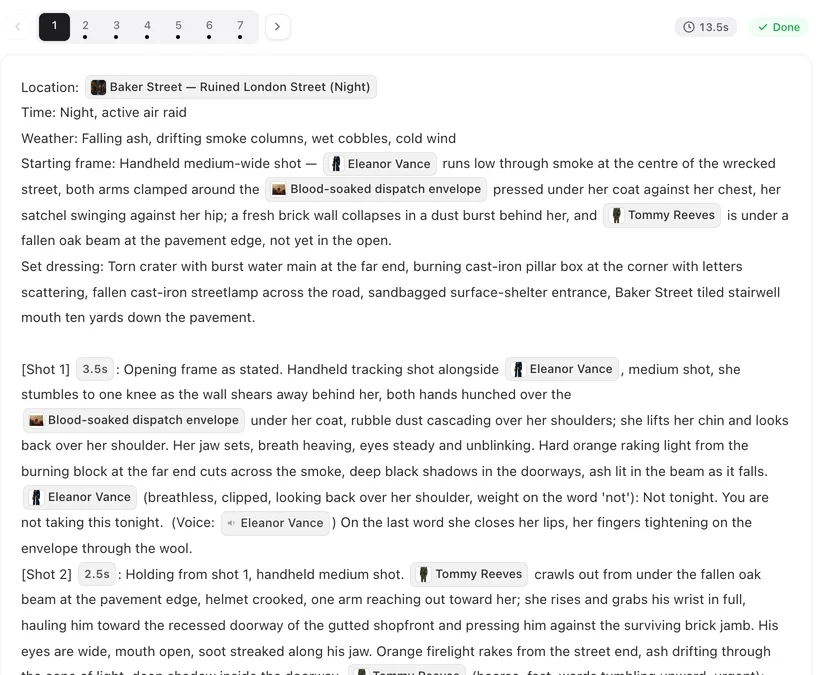
セリフのあるショットに思考を入れない
誰かが話すショットでは、セリフの前に書くのはカメラに映るものだけにしてください。思考、計画、判断を述べる文は、口から出てしまうことがあります。代わりに動作で表しましょう:
| 読み上げられてしまう例 | 代わりにこう書く |
|---|---|
| [ショット3] 5秒:ミディアムショット。@Maraが警備員の前に立つ。彼女はこの場をごまかすつもりだ。@Mara(明るく、やたらとくだけた調子で):リストに載ってるわ。(音声:🔊Mara) | [ショット3] 5秒:ミディアムショット。@Maraが警備員の前に立ち、顎を上げ、目に笑みのない笑顔を浮かべる。@Mara(明るく、やたらとくだけた調子で):リストに載ってるわ。(音声:🔊Mara) |
| @Julesが手紙を見る。彼は彼女がすべてについて嘘をついていたことに気づく。 | @Julesが手紙を見る;顎が緊張し、ゆっくりと一回折りたたむ。 |
括弧内の演技指示はセリフの言い方を示すもので——(低く、落ち着いて)、(かすかな囁きで)——キャラクターがそのセリフで何を意味しているかではありません。結果ではなく原因を描写する
セグメントの冒頭に注意する
作り話のセリフのほとんどは最初の数秒に発生します。セグメントが長い無音ショットで始まり、最初のセリフが数秒後に来る場合は、冒頭のショットに時間を埋める明確な動作(ドアが開く、車が止まるなど)を入れる、短くする、または最初のセリフを早めに持ってきてください。ショットの秒数とタイミング
依頼していないナレーター
キャラクターにナレーションをさせる予定がない場合は、「声が説明する」「彼女の思考が聞こえる」と書かれたショットがないか確認し、セリフのないショットはすべてセリフなしとマークしてください。ナレーションが必要な場合は、キャラクターとして設定してください:ナレーターを音声のみ(オフスクリーン)に設定し、セリフを@Narrator(ボイスオーバー):…(音声:🔊Narrator)のように書きます。そうすればモデルが作り出した声ではなく、自分が選んだ声になります。セリフ、ボイスオーバー、字幕
すでに症状が出ているクリップの修正方法
| 余分なセリフの場所 | 修正方法 | コスト |
|---|---|---|
| 冒頭または末尾 | このクリップを編集 → トリミング:切り取る | トリミング1回につき5クレジット |
| 中盤、セリフ同士の間の休止部分 | トリミングで削除を選択:その部分を切り取る | 同じ |
| 残したいセリフに混ざっている | ショットのテキストを修正してから、セグメントを再生成する | セグメントの動画生成料金 |
| 全体、またはランダムに | 再生成してください。数クリップに1回、元のテキストがきれいでも単語が追加されることがあります | セグメントの動画料金 |
絵コンテ台本のテキスト編集は無料です。再生成のみ課金され、以前のテイクはバージョン履歴に残ります。AI編集で余分な単語を削除するよう指示すると、絵コンテ台本にその記載はありません。動画生成中に発生したもので、このセグメントを再生成すると通常は解消されますと返答されることがあります。つまり、その単語は元のテキストにはなかったということです。クリップをトリミング ・ 途中の不要な部分を削除。
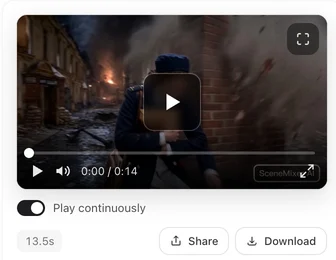
生成前の簡単な確認事項
- セリフのないすべてのカットの末尾にはセリフなしと記載されています。
- セリフなしのカットで、誰かが話す、説明する、尋ねる、告げる、議論する、叫ぶといった記述はありません。
- 対話シーンの聞き手は、口を閉じた状態で記述されています。
- セリフの前に、誰かの考えや予定を述べる文はありません。
- 最初のセリフの前に、長い無音のオープニングがありません。
- ナレーションはすべて、実際のセリフを持つ音声のみのキャラクターになっています。
| 症状 | 最も考えられる原因 | 対処方法 |
|---|---|---|
| 冒頭に余分な文がある | 最初のセリフの前に長い無音がある | オープニングカットを短くするか動きのあるものにし、最初のセリフを早める |
| 「セリフなし」のカットで誰かが話している | カット内に話す旨の記述がある | 口を閉じた動作として書き直す |
| 思考が声に出されている | 対話シーン内で思考が文として書かれている | 視線や仕草で表現する |
| 突然ナレーターの声が聞こえる | カット内に「声が説明する」旨の記述がある | 記述を削除するか、正式な音声のみのナレーターを作成する |
| ときどき単発の余分な単語が出る | まれに発生する不具合 | トリミングするか、再生成する |
よくある質問
書いていないセリフが動画に出るのはなぜですか?
映像と音声は同時に生成されるため、テキストの内容によってはモデルが音声を追加することがあります。例えば、誰かが話す旨が記載されたセリフなしのカット、対話シーン内で思考が文として書かれている場合、最初のセリフの前に長い無音がある場合などです。テキストを修正して再生成してください。
カットに「セリフなし」と書いてあるのに、誰かが話しています。なぜですか?
多くの場合、同じカット内に話す、説明する、議論するといった記述も含まれています。その部分を口を閉じた動作として書き直し、「セリフなし」を維持したまま再生成してください。
再生成せずに余分な単語を削除できますか?
冒頭、末尾、または間の無音部分にある場合は可能です。「このクリップを編集」内の「トリミング」を使って切り取ってください。残したいセリフの途中に混ざっている場合は、再生成してください。
AI編集で削除できますか?
AI編集は絵コンテ台本のテキストを変更する機能であり、余分な単語はテキストに存在しないため、再生成するよう案内されます。原因となっているカットを修正してから再生成してください。
修正に料金はかかりますか?
絵コンテの編集は無料です。セグメントの再生成はその動画料金が課金され、トリミングはボタンに記載された少額の料金がかかります。
上位の動画プランにすれば防げますか?
確実に防げるわけではありません。原因はテキストにあるため、まずテキストを修正してください。どのプランでも、再生成すればまれに発生する単発の単語は解消されます。
意図的にナレーターを追加するにはどうすればよいですか?
「音声のみ(オフスクリーン)」に設定したナレーターキャラクターを作成し、ナレーションをセリフとして書いて、ボイスオーバーの注記とナレーターの音声チップを設定してください。
これは将来修正されるバグですか?
これは映像と音声を同時に生成する際の既知の動作です。当サイトでは独自の絵コンテ台本から最も多い原因を事前に除去していますが、ご自身で作成または貼り付けたテキストについては、このページのリストで確認することをおすすめします。
「話す」と書くのではなく、「何をするか」を書きましょう
セリフのないカットに「話す」「説明する」「議論する」といった言葉がないか確認し、動作として書き直してからセグメントを再生成してください。
2026年10月13日更新
料金プラン·ガイド·サンプル·サポート·プライバシーポリシー·利用規約·法的情報·お問い合わせ·アフィリエイトプログラム·© 2026 SceneMixer