화면에 나타나는 텍스트, 잘못된 목소리나 잘못된 대사로 읽히는 문제: 스토리보드에서 모두 해결하세요

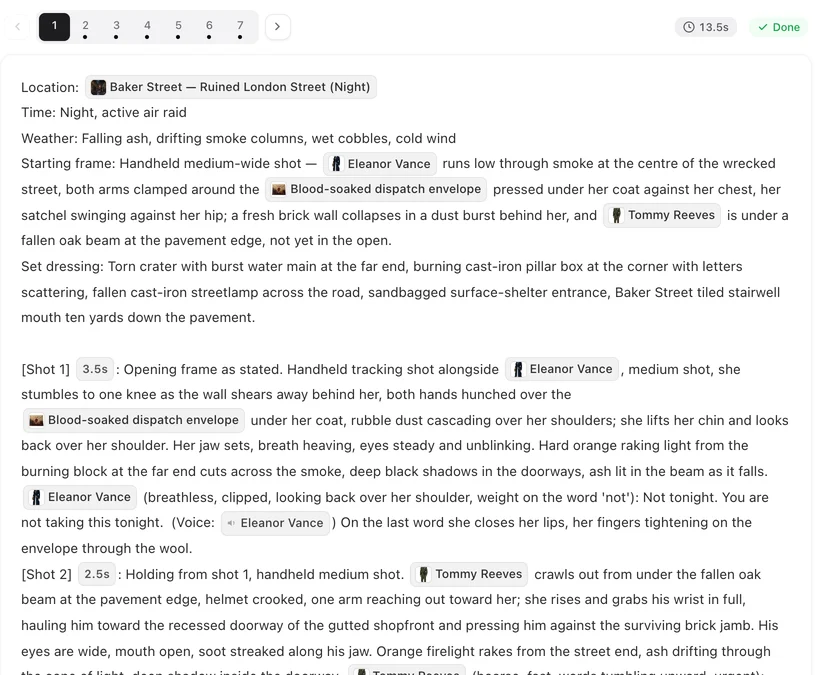
세그먼트를 선택하고 편집을 누른 뒤 컷 내용을 확인하세요: 앞의 화자 태그, 대괄호 안의 연출 노트, 대사, 마지막의 보이스 태그를 모두 확인하세요.
화면에 나타나는 텍스트
사이트는 영상 모델에 깨끗한 화면을 요청합니다: 대사는 자막이 아닌 소리로 전달됩니다. 그럼에도 글자가 나타난다면 입력 내용에 원인이 있는 것입니다: 「자막에 ~라고 쓰여 있다」「간판에 ~라고 적혀 있다」고 적은 컷, 내용이 묘사된 휴대폰이나 화면, 라벨이 적힌 소품, 옷에 글자가 있는 캐릭터 시트 등이 그렇습니다. 해당 언급을 삭제하고(빈 화면, 라벨 없는 병으로 묘사하세요) 다시 생성하세요. 화면 캡션은 현재 켜져 있지 않은 별도의 사이트 전역 기능입니다; 다운로드 후 영상 편집기에서 읽을 수 있는 텍스트를 추가하세요.
잘못된 캐릭터가 읽는 대사
컷의 모든 음성 대사는 앞에 화자 태그가, 끝에 보이스 태그가 붙어 있습니다. 보이스 태그가 누구의 목소리로 읽을지 결정합니다; 보이스 태그가 없거나 다른 캐릭터의 태그가 붙은 대사는 잘못된 사람이 읽습니다. 세그먼트에서 편집을 누르고 두 태그 모두 올바른 캐릭터로 설정한 뒤(@ 메뉴로 삽입 가능) 저장하고 다시 생성하세요. 화면 밖에서 말하는 캐릭터는 대괄호 안에 오프스크린 노트를 넣어야 합니다. 그렇지 않으면 모델이 캐릭터를 화면에 배치합니다. 대사 라인, 내레이션과 캡션.
대사가 바뀌거나 생략된 경우
모델은 적힌 대사 그대로 읽을 뿐 그 외에는 아무것도 하지 않습니다: 대사가 틀렸다면 스토리보드에 틀린 대사가 적힌 것입니다. 대본이 아닌 세그먼트의 대사를 확인하세요 — 스토리보드가 의역했을 수 있습니다. 정확한 문장을 넣고, 컷의 길이에 맞춰 충분히 짧게 유지하세요(편집기는 이를 확인하지 않으므로, 음성 컷에 말하는 데 걸리는 시간만큼 할당하세요). 그런 다음 다시 생성하세요. 영상에 대사가 없다면 컷 텍스트에 대사가 없었거나 화자 태그가 없는 것입니다.
목소리 자체가 어울리지 않는 경우
올바른 캐릭터가 말하는데 목소리가 어울리지 않는다면, 2단계에서 수정하세요: 캐릭터의 목소리를 다시 매칭하거나 다른 목소리를 고른 뒤 세그먼트를 다시 생성하세요. 목소리를 바꿔도 기존 클립에는 영향이 없습니다. 캐릭터 목소리 작동 방식.
한자, 이름과 발음
한자로 쓰였거나 독특한 발음의 이름은 목소리가 잘못 읽을 수 있습니다. 이름을 발음해야 하는 방식으로 대사에 적으세요 — 일본어는 가나나 로마자로, 중국어는 병음 친화적인 문자로 — 그리고 시트의 표시 이름은 원하는 대로 유지하세요; 대사만 소리로 읽힙니다. 대사 언어 규칙: 대사 언어와 캐스트 현지화.
| 증상 | 발생 원인 | 해결 방법 |
|---|---|---|
| 화면 속 자막이나 간판 | 컷이나 묘사에서 글씨, 화면, 캡션을 언급한 경우 | 해당 언급을 삭제; 빈 표면으로 묘사 |
| 잘못된 캐릭터가 말함 | 대사의 보이스 태그 또는 화자 태그 문제 | 두 태그 모두 올바른 캐릭터로 설정 |
| 대사가 바뀜 | 스토리보드에 적힌 대사 내용 | 대사에 정확한 문장을 입력 |
| 대사가 없음 | 컷에 대사가 없거나 화자 태그가 없는 경우 | 태그와 함께 대사를 추가 |
| 목소리가 어울리지 않음 | 2단계의 캐릭터 목소리 설정 | 목소리를 다시 매칭하거나 다른 목소리 선택 |
자주 묻는 질문
나중에 실제 자막을 추가할 수 있나요?
네, 다운로드 후 어떤 영상 편집기에서든 추가할 수 있습니다. 사이트는 의도적으로 깨끗한 화면을 제공합니다.
대본에는 올바른 대사가 있는데 영상에는 없어요.
세그먼트의 컷 텍스트를 확인하세요; 스토리보드가 줄였을 수 있습니다. 영상은 스토리보드를 기준으로 읽습니다.
화면 밖 캐릭터가 왜 화면에 나왔나요?
대사에 오프스크린 노트가 없었기 때문입니다. 대사 앞 대괄호 안에 추가하세요.
이 수정 작업에 크레딧이 드나요?
편집은 무료입니다; 세그먼트를 다시 생성할 때는 일반 가격만큼 크레딧이 소요됩니다.
한 컷에 캐릭터 두 명이 말할 수 있나요?
네, 각 대사에 고유한 태그를 붙여 순서대로 배치하면 됩니다.
제가 쓰지 않은 단어나 대사가 클립에 있어요.
시작이나 끝에 있다면 트림으로 자르세요; 중간에 있다면 해당 부분을 제거하세요. 말하는 내용을 바꾸려면 리덥을 사용하세요. 트림 · 리덥.
2026년 10월 2일 업데이트