Rondleiding: de afleveringseditor

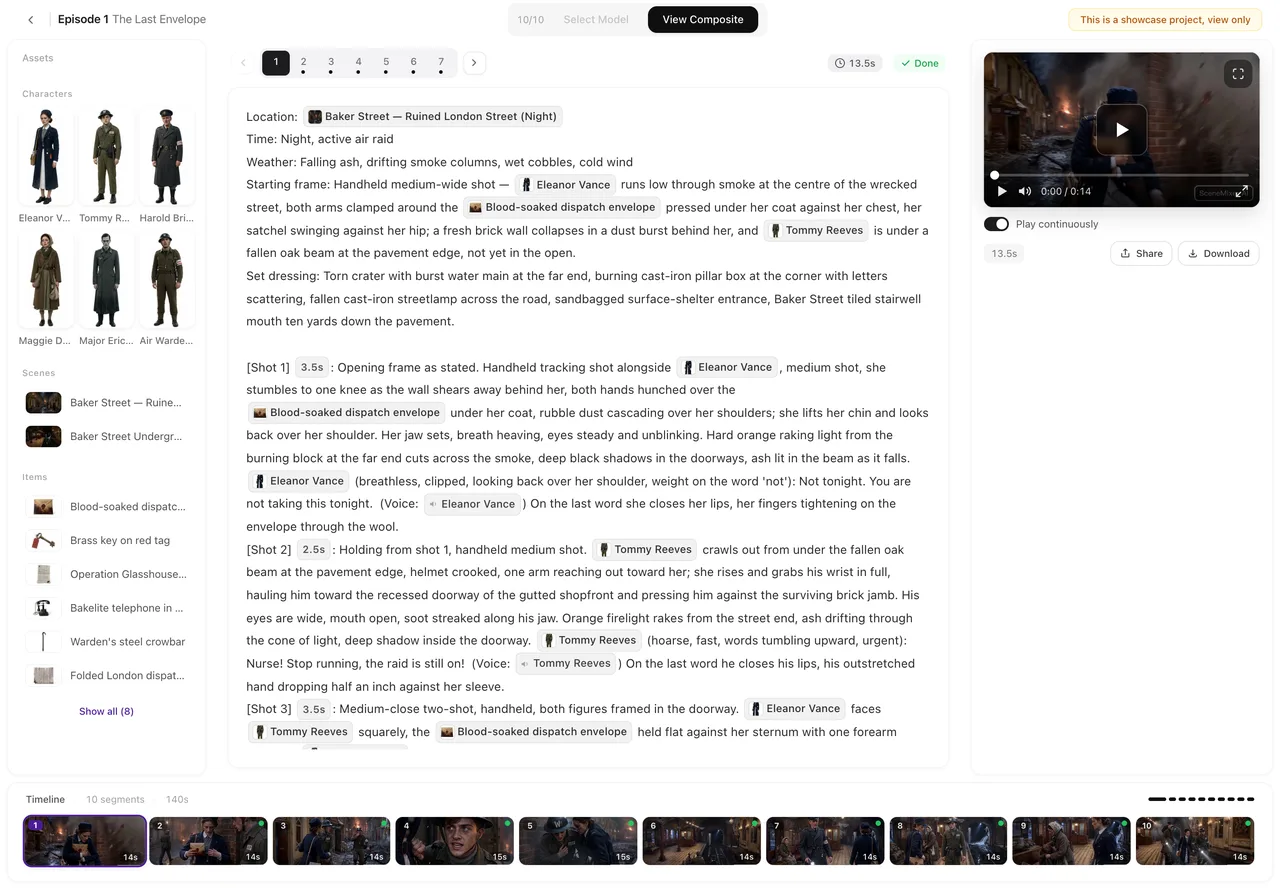
Open een voltooide aflevering: dan zie je de editor met elk segment afgewerkt.
Aan de slag
Druk vanaf stap 3 op Bewerken bij een aflevering met een storyboard (bij een aflevering zonder storyboard wordt je eerst gevraagd het te parseren). De bovenste balk bevat ← Terug naar afleveringen, de afleveringstitel, je creditsaldo en de modelkiezer.
Links: het materiaalpaneel
De personages, scènes en voorwerpen die deze aflevering gebruikt, als miniaturen, in drie groepen. Klik erop voor details; met Bewerken (alleen deze aflevering) wijzig je de afbeelding alleen voor deze aflevering. Assets toevoegen haalt een item uit het project of de bibliotheek binnen. Inklappen vouwt het paneel weg. Materialen toevoegen.
Midden: het storyboard
De tekst van het segment dat op de tijdlijn is geselecteerd: de kop, daarna de shots. Script bewerken maakt het bewerkbaar; tijdens het bewerken verschijnen Opslaan en Niet opslaan; typ @ voor het referentiemenu. Waarschuwingen na het opslaan verschijnen hier. Bewerken.
Rechts: de voorvertoning
De video van het geselecteerde segment, of de status waarin het zich bevindt. Daarboven de modelkiezer (Model selecteren) en de AI-badgepil (AI-badge / Geen badge). De knop Video genereren met de prijs erop; na het genereren verschijnen Opnieuw genereren, Versiegeschiedenis, downloaden, delen en volledig scherm. Genereren · Abonnementslagen · Badge.
Onderaan: de tijdlijn
Eén kaart per segment, op volgorde, met miniatuur, lengte, status en prijskaartje. Klik een kaart aan om die te selecteren. Kaarten hebben Segment hierna invoegen en Segment verwijderen. Aan het eind staat Aflevering samenstellen, beschikbaar zodra elk segment klaar is, en Samenstelgeschiedenis. Elk pictogram op een kaart.
Op een telefoon
De drie deelvensters worden drie tabbladen — Materiaal, Script, Voorvertoning — met de tijdlijn eronder. Je kunt het storyboard lezen, segmenten genereren, van versie wisselen, downloaden en delen, en het model of de badge wijzigen via de modelkaart. De editor zegt het duidelijk: bekijken en genereren werkt op mobiel; voor gedetailleerd storyboardbewerking gebruik je een desktop.
Advertenties
Een advertentie in de geavanceerde modus opent dezelfde editor met advertentiebenamingen: shots in plaats van afleveringen, Product & rekwisieten in plaats van voorwerpen, Advertentie samenstellen in plaats van samenstellen, en een eindkaartstap vóór het samenstellen. Geavanceerde modus.
| Deelvenster | Bevat | Hoofdbesturing |
|---|---|---|
| Links | Personages, scènes en voorwerpen van deze aflevering | Materiaal toevoegen, Bewerken (deze aflevering), Inklappen |
| Midden | Storyboard van het geselecteerde segment | Script bewerken, Opslaan, Niet opslaan, @ |
| Rechts | Video of status van het segment | Video genereren, modelkiezer, badgepil, Versiegeschiedenis, downloaden, delen |
| Onderaan | Elk segment, op volgorde | Selecteren, Segment hierna invoegen, Segment verwijderen, Aflevering samenstellen |
Veelgestelde vragen
Waar staat de knop voor genereren?
In het rechterdeelvenster, onder de voorvertoning, met de prijs erop.
Waar wijzig ik de videokwaliteit?
In de modelkiezer boven de voorvertoning: Model kiezen.
Kan ik het storyboard op mijn telefoon bewerken?
Je kunt het bekijken en video genereren. Gedetailleerd bewerken is bedoeld voor desktop, zoals de editor zelf aangeeft.
Hoe ga ik terug naar de afleveringenlijst?
Via Terug naar afleveringen in de bovenste balk.
Waar vind ik oude versies van een segment?
Bij Versiegeschiedenis in het rechterdeelvenster, zodra een segment meer dan één take heeft.
Verken de drie deelvensters
Selecteer een segment, lees het, genereer het en zie het rechts verschijnen.
Bijgewerkt op 26 september 2026
Prijzen·Gidsen·Voorbeelden·Ondersteuning·Privacy·Voorwaarden·Juridisch·Contact·© 2026 SceneMixer