Eén vast voorwerp in elke scène
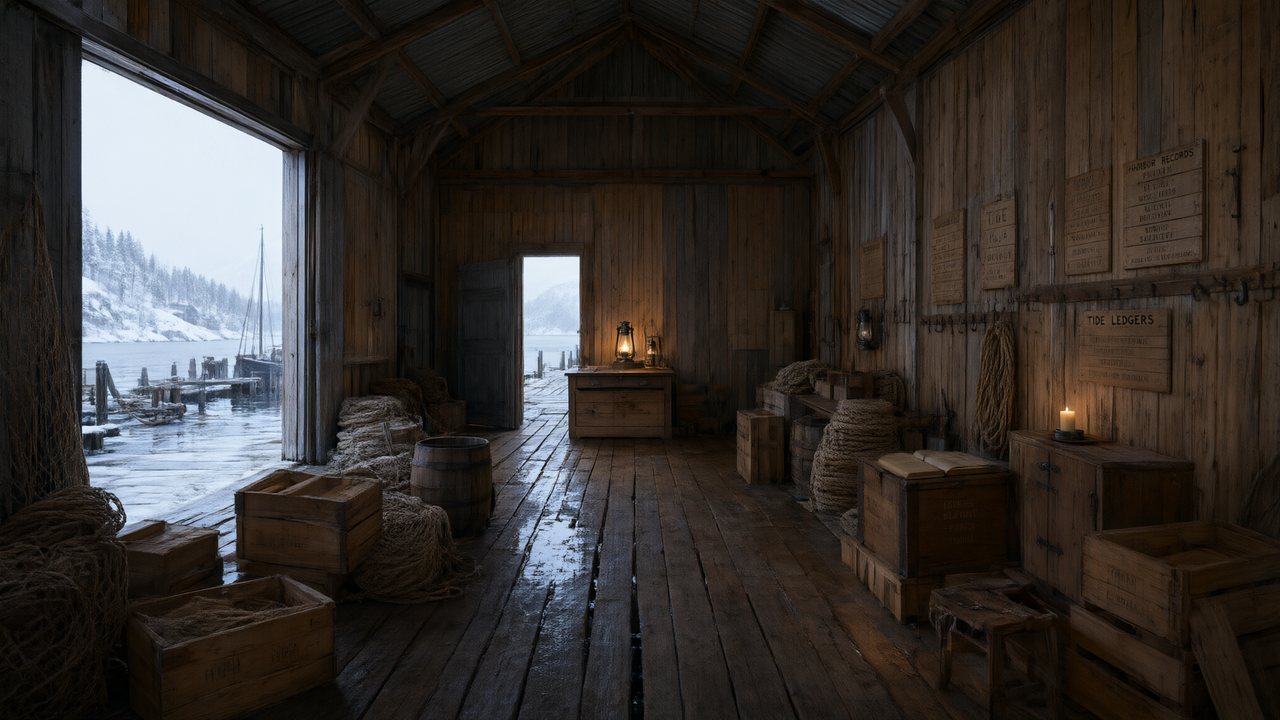
Open een voltooide aflevering, zet het linkerpaneel op Items en zoek hetzelfde object in twee segmenten.
Props zijn items, net als personages
Bij het lezen van het script ontstaan drie lijsten: personages, scènes en props. De propslijst bevat de objecten waar het verhaal om draait — een wapen, een document, een aandenken, een apparaat. Elk item heeft een beschrijving en, na stap 2, een afbeelding. Die afbeelding is de prop.
Dagelijkse voorwerpen die niemand opvallen — een willekeurige beker, een stoel — worden geen prop. Die hoeven niet twee keer dezelfde beker te zijn.
Een shot vertellen welke prop je bedoelt
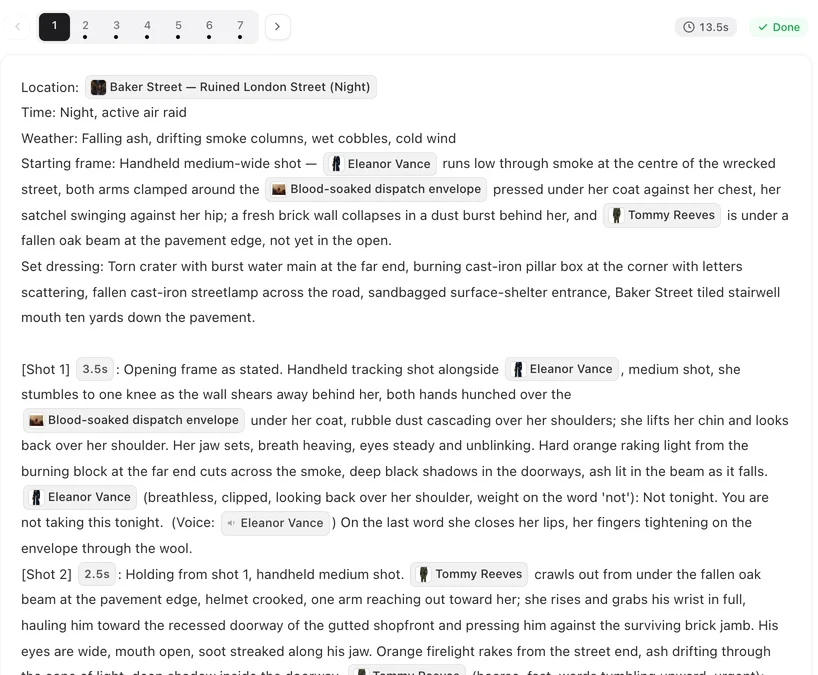
In het storyboard verschijnt een prop als een @-chip, net als een personage. Typ @, open het tabblad Props, kies de prop en de chip komt in de tekst. Een shot met @Verzegelde brief wordt overhandigd, krijgt precies die brief: hetzelfde papier, dezelfde zegel, dezelfde grootte in de hand.
Een shot die alleen 'een brief' zegt zonder chip, vraagt om willekeurige brief. Het resultaat kan erop lijken, maar ook niet. De chip maakt het hetzelfde object. Zo schrijf je props in een shot.
Wat blijft hetzelfde en wat verandert
Wat blijft: de vorm, kleur, materiaal en kenmerken van het object, in alle shots, segmenten en afleveringen. Een zwaard is hetzelfde zwaard, getrokken of in de schede — maar getrokken en in de schede zijn twee verschillende beelden.
Daar zijn states voor. Een prop kan states hebben: de brief voor en na het verbranden, het zwaard in en uit de schede, de telefoon héél en gebarsten. Elke state heeft een eigen afbeelding, en je kiest welke segmenten die gebruiken. States, stap voor stap.
Een prop toevoegen die het script niet heeft gevonden
Als het lezen een object heeft gemist dat belangrijk voor je is, voeg je het toe. Open in stap 2 het tabblad Items en voeg een nieuw item met een beschrijving toe; genereer de afbeelding. In de editor brengt Assets toevoegen in het linkerpaneel een bestaande prop naar deze aflevering. Noem hem daarna in de shots met @.
Wanneer een prop niet klopt
Controleer drie dingen. Staat hij wel in de propslijst? Heeft de shot hem met de chip genoemd? Vraagt de shot te veel objecten tegelijk? Een shot met vijf genoemde props raakt er vaak een kwijt. Splits de handeling over twee shots, noem de prop in elk en genereer het segment opnieuw. Elke versie wordt bewaard.
| Situatie | Wat te doen |
|---|---|
| Hetzelfde object moet in meerdere afleveringen verschijnen | Zorg dat het een prop-item is; noem het met @ in elke shot |
| Het object verandert (breekt, opent, verbrandt) | Voeg een state toe voor de veranderde versie en wijs die toe aan die segmenten |
| Het object is niet uit het script gehaald | Voeg het toe onder Items in stap 2, genereer de afbeelding en noem het daarna |
| Een shot laat een ander uitziend object zien | Voeg de @-chip voor de prop in die shot toe en genereer het segment opnieuw |
FAQ
Wordt elk object in het verhaal een prop?
Nee. Alleen objecten waar het verhaal om draait. Bijkomstige dingen blijven bijkomstig.
Hoe laat ik een shot een specifieke prop gebruiken?
Noem hem in het storyboard met de @-chip uit het tabblad Props. Ongenoemde objecten zijn niet gegarandeerd hetzelfde.
Kan een prop veranderen tijdens de serie?
Ja, via states: één afbeelding per versie van het object, toegewezen aan de segmenten waar die versie geldt.
Kan ik mijn eigen afbeelding van een prop uploaden?
Ja. Open de prop in stap 2 en upload een afbeelding; die vervangt de gegenereerde afbeelding.
Ziet een prop er hetzelfde uit in de hand van een personage en op tafel?
Ja. Het is hetzelfde object op elk formaat en vanuit elke hoek; de shottekst zegt waar het ligt en wie het vasthoudt.
Geef je verhaal zijn voorwerpen
Upload een script en kijk welke props het herkent. Voeg de ontbrekende zelf toe.
Bijgewerkt 26 september 2026
Prijzen·Gidsen·Voorbeelden·Ondersteuning·Privacy·Voorwaarden·Juridisch·Contact·© 2026 SceneMixer