Le même accessoire dans toutes les mains
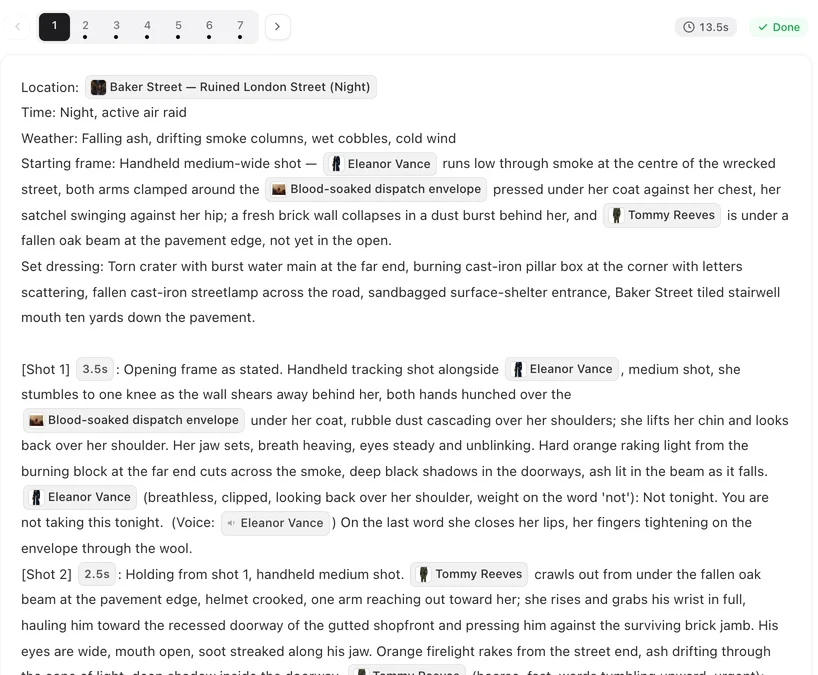
Ouvrez un épisode terminé, basculez le panneau de gauche sur Objets, et cherchez le même objet dans deux segments.
Les accessoires sont des fiches, comme les personnages
La lecture du script produit trois listes : personnages, décors, accessoires. La liste des accessoires contient les objets dont dépend l’histoire — une arme, un document, un souvenir, un appareil. Chaque fiche a une description et, après l’étape 2, une image. Cette image est l’accessoire.
Les objets du quotidien que personne ne remarquerait — une tasse au hasard, une chaise — ne deviennent pas des accessoires. Il n’est pas nécessaire que ce soit la même tasse deux fois.
Indiquer à un plan quel accessoire vous voulez
Dans le storyboard, un accessoire apparaît sous forme de pastille @, comme un personnage. Tapez @, ouvrez l’onglet Accessoires, choisissez l’accessoire, et la pastille s’insère dans le texte. Un plan qui dit @Lettre scellée est remise reçoit cette lettre : même papier, même sceau, même taille dans la main.
Un plan qui dit « une lettre » sans pastille demande n’importe quelle lettre. Elle peut ressembler à celle voulue. Ou pas. C’est la pastille qui fait que c’est la même. Comment écrire des accessoires dans un plan.
Ce qui reste identique et ce qui change
Ce qui reste identique : la forme, la couleur, la matière et les marques de l’objet, d’un plan, d’un segment et d’un épisode à l’autre. Une lame est la même lame, dégainée ou au fourreau — mais dégainée et au fourreau sont deux images différentes.
C’est à ça que servent les états. Un accessoire peut avoir des états : la lettre avant et après avoir été brûlée, l’épée dans son fourreau et hors du fourreau, le téléphone intact et fissuré. Chaque état a sa propre image, et vous choisissez quels segments l’utilisent. Les états, pas à pas.
Ajouter un accessoire que le script n’a pas listé
Si la lecture a manqué un objet qui vous importe, ajoutez-le. À l’étape 2, ouvrez l’onglet Objets et ajoutez une nouvelle fiche avec une description ; générez son image. Depuis l’éditeur, Ajouter des ressources dans le panneau de gauche permet d’importer un accessoire existant dans cet épisode. Nommez-le ensuite dans les plans avec @.
Quand un accessoire ne s’affiche pas correctement
Vérifiez trois points. Est-il bien dans la liste des accessoires ? Le plan le nomme-t-il avec la pastille ? Le plan demande-t-il trop d’objets à la fois ? Un plan surchargé de cinq accessoires nommés a tendance à en perdre un. Répartissez l’action sur deux plans, nommez l’accessoire dans chacun, puis régénérez le segment. Toutes les versions sont conservées.
| Situation | Que faire |
|---|---|
| Le même objet doit apparaître dans plusieurs épisodes | Assurez-vous qu’il s’agit d’une fiche accessoire ; nommez-le avec @ dans chaque plan |
| L’objet change (se casse, s’ouvre, brûle) | Ajoutez un état pour la version modifiée et affectez-le à ces segments |
| L’objet n’a pas été détecté dans le script | Ajoutez-le sous Objets à l’étape 2, générez son image, puis nommez-le |
| Un plan montre un objet d’aspect différent | Ajoutez la pastille @ de l’accessoire dans ce plan et régénérez le segment |
FAQ
Est-ce que tous les objets de l’histoire deviennent des accessoires ?
Non. Seulement les objets dont l’histoire dépend. Les éléments anecdotiques restent anecdotiques.
Comment faire pour qu’un plan utilise un accessoire précis ?
Nommez-le dans le storyboard avec la pastille @ depuis l’onglet Accessoires. Les objets non nommés ne sont pas garantis identiques.
Un accessoire peut-il changer au fil de la série ?
Oui, grâce aux états : une image par version de l’objet, affectée aux segments où cette version s’applique.
Puis-je importer ma propre image d’un accessoire ?
Oui. Ouvrez l’accessoire à l’étape 2 et importez une image ; elle remplace l’image générée.
Un accessoire aura-t-il le même aspect dans la main d’un personnage et posé sur une table ?
Oui. C’est le même objet, quelle que soit sa taille et son angle ; le texte du plan indique où il se trouve et qui le tient.
Donnez ses objets à votre histoire
Importez un script et voyez quels accessoires il détecte. Ajoutez ceux qu’il a manqués.
Mis à jour le 26 septembre 2026
Tarifs·Guides·Exemples·Assistance·Confidentialité·Conditions·Mentions légales·Contact·© 2026 SceneMixer