O mesmo objeto em todas as cenas
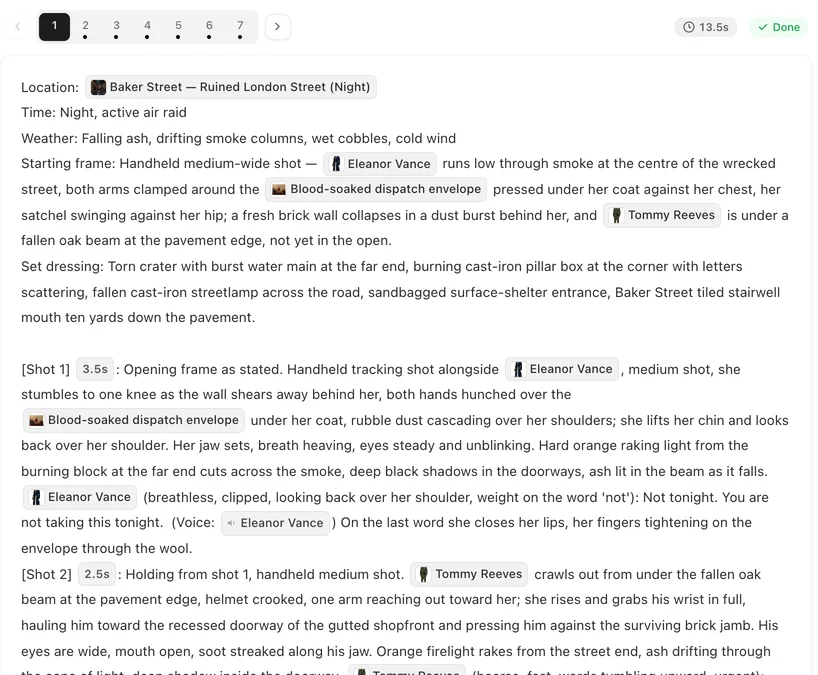
Storyboards mais recentes. Nos storyboards escritos ou regenerados desde o fim de outubro de 2026, não há linha de Objetos no cabeçalho do segmento: um objeto de cena aparece quando um plano o nomeia com @ (aba Objetos) e continua na mão em que está até o texto dizer o contrário. O que o sistema acompanha entre os segmentos.

Abra um episódio finalizado, mude o painel da esquerda para Itens e procure o mesmo objeto em dois segmentos.
Props são entradas, como personagens
A leitura do roteiro gera três listas: personagens, cenários e props. A lista de props contém os objetos dos quais a história depende — uma arma, um documento, uma lembrança, um dispositivo. Cada entrada tem uma descrição e, depois da etapa 2, uma imagem. Essa imagem é o prop.
Objetos comuns que ninguém notaria — um copo qualquer, uma cadeira — não viram props. Não precisam ser o mesmo copo duas vezes.
Como indicar qual prop você quer em uma cena
No storyboard, um prop aparece como um chip @, da mesma forma que um personagem. Digite @, abra a aba Props, escolha o prop e o chip é inserido no texto. Uma cena que diz @Carta lacrada é entregue recebe aquela carta: mesmo papel, mesmo lacre, mesmo tamanho na mão.
Uma cena que diz “uma carta” sem chip está pedindo qualquer carta. Pode voltar parecida. Pode não voltar. O chip é o que garante que é a mesma. Como escrever props em uma cena.
O que se mantém e o que muda
O que se mantém: forma, cor, material e marcas do objeto, entre cenas, segmentos e episódios. Uma lâmina é a mesma lâmina embainhada ou desembainhada — mas embainhada e desembainhada são duas imagens diferentes.
É para isso que servem os estados. Um prop pode ter estados: a carta antes e depois de ser queimada, a espada na bainha e fora dela, o celular inteiro e rachado. Cada estado tem sua própria imagem, e você escolhe quais segmentos o usam. Estados, passo a passo.
Adicionando um prop que o roteiro não listou
Se a leitura deixou passar um objeto importante para você, adicione-o. Na etapa 2, abra a aba Itens e adicione uma nova entrada com uma descrição; gere a imagem dela. No editor, Adicionar ativos no painel esquerdo traz um prop existente para este episódio. Depois, mencione-o nas cenas com @.
Quando um prop sai errado
Verifique três coisas. Ele está na lista de adereços? O plano o citou com o chip? O plano está pedindo objetos demais de uma vez? Um plano lotado com cinco adereços nomeados tende a perder um. Divida a ação em dois planos, cite o adereço em cada um e gere o segmento de novo. O SceneMixer guarda todas as versões.
| Situação | O que fazer |
|---|---|
| O mesmo objeto precisa aparecer em vários episódios | Certifique-se de que ele é uma entrada de prop; mencione-o com @ em cada cena |
| O objeto muda (quebra, abre, queima) | Adicione um estado para a versão alterada e atribua-o a esses segmentos |
| O objeto não foi identificado no roteiro | Adicione-o em Itens na etapa 2, gere sua imagem e depois mencione-o |
| Uma cena mostra um objeto com aparência diferente | Adicione o chip @ do prop naquela cena e gere o segmento novamente |
Perguntas frequentes
Todo objeto da história vira um prop?
Não. Apenas os objetos dos quais a história depende. Coisas acessórias continuam acessórias.
Como faço uma cena usar um prop específico?
Mencione-o no storyboard com o chip @ da aba Props. Objetos não mencionados não têm garantia de correspondência.
Um prop pode mudar ao longo da série?
Sim, por meio de estados: uma imagem por versão do objeto, atribuída aos segmentos em que essa versão aparece.
Posso enviar minha própria imagem de um prop?
Sim. Abra o adereço na Etapa 2 do SceneMixer e envie uma imagem; ela substitui a gerada.
Um prop vai parecer o mesmo na mão de um personagem e sobre uma mesa?
Sim. É o mesmo objeto em qualquer tamanho e ângulo; o texto da cena diz onde ele está e quem o segura.
Dê à sua história seus objetos
Envie um roteiro e veja quais props ele identifica. Adicione os que ele deixou passar.
Atualizado em 3 de novembro de 2026