모든 장면에서 같은 소품 사용하기
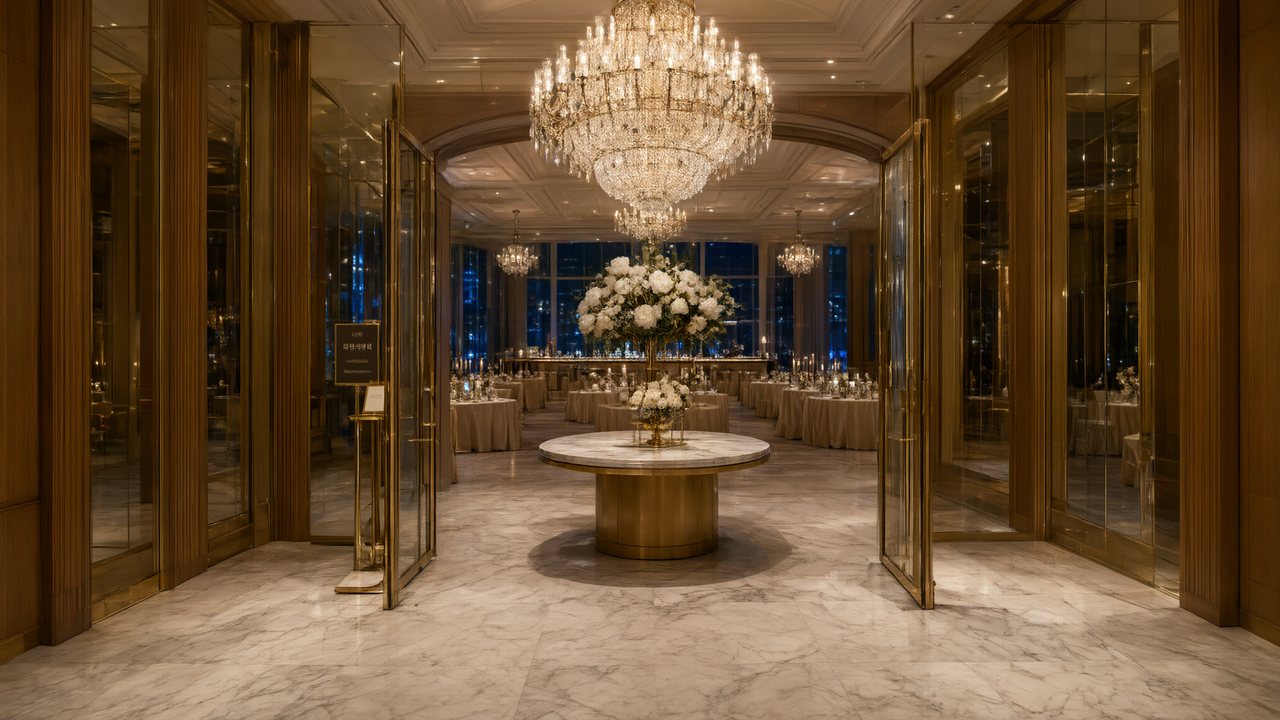
완성된 에피소드를 열고 왼쪽 패널을 '사물'로 전환한 뒤, 두 세그먼트에 걸쳐 같은 사물이 나타나는지 확인하세요.
소품은 등장인물처럼 하나의 항목입니다
스크립트를 읽으면 등장인물, 장면, 소품 세 가지 목록이 생성됩니다. 소품 목록에는 무기, 문서, 기념품, 기기처럼 이야기에서 중요한 사물이 담깁니다. 각 항목에는 설명이 있고, 2단계를 거치면 이미지가 붙습니다. 그 이미지가 바로 그 소품입니다.
아무도 신경 쓰지 않을 평범한 사물—아무 컵이나 의자 같은—은 소품이 되지 않습니다. 그런 것들은 매번 같은 컵일 필요가 없습니다.
샷에 어떤 소품을 쓸지 지정하는 방법
스토리보드에서 소품은 등장인물과 똑같이 @ 칩으로 표시됩니다. @를 입력하고 소품 탭을 열어 원하는 소품을 고르면 텍스트에 칩이 삽입됩니다. @봉인된 편지를 건네는 샷은 종이, 인장, 손에 쥔 크기까지 모두 같은 그 편지로 생성됩니다.
칩 없이 “편지”라고만 쓴 샷은 아무 편지나 요청하는 셈입니다. 비슷하게 나올 수도 있고 아닐 수도 있습니다. 칩이 있어야 바로 그 소품으로 지정됩니다. 샷에 소품을 작성하는 방법.
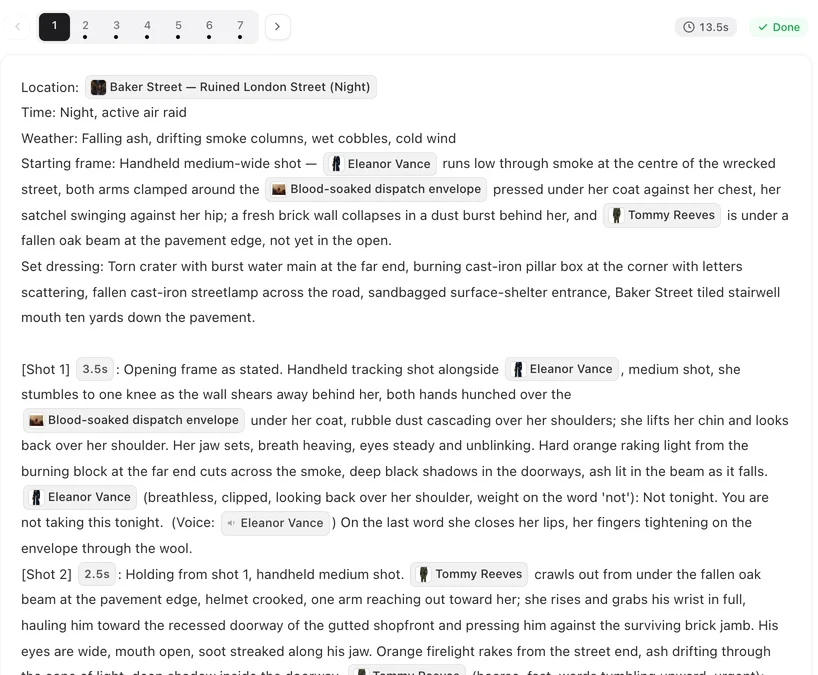
유지되는 요소와 바뀌는 요소
유지되는 것: 샷, 세그먼트, 에피소드를 넘어 사물의 형태, 색상, 재질, 표시입니다. 칼은 뽑았든 칼집에 꽂았든 같은 칼이지만, 뽑은 모습과 꽂은 모습은 서로 다른 그림입니다.
그래서 상태가 필요합니다. 소품에는 상태를 둘 수 있습니다: 타기 전 편지와 탄 뒤 편지, 칼집에 든 검과 뽑은 검, 멀쩡한 폰과 깨진 폰. 각 상태는 자체 이미지를 가지며, 어떤 세그먼트에 쓸지 선택할 수 있습니다. 상태, 단계별 가이드.
스크립트가 목록화하지 않은 소품 추가하기
스크립트를 읽을 때 중요한 사물을 놓쳤다면 직접 추가하세요. 2단계에서 사물 탭을 열고 설명을 입력해 새 항목을 추가한 뒤 이미지를 생성합니다. 에디터 왼쪽 패널의 에셋 추가로 기존 소품을 이 에피소드에 가져올 수 있습니다. 그다음 샷에서 @로 이름을 지정하세요.
소품이 잘못 나왔을 때
세 가지를 확인하세요. 소품 목록에 정말 들어 있는가? 샷에서 칩으로 이름을 지정했는가? 한 번에 너무 많은 사물을 요청하지는 않았는가? 이름 지정된 소품 다섯 개가 한 샷에 몰리면 하나가 빠지기 쉽습니다. 동작을 두 샷으로 나누고 각 샷에 소품 이름을 지정한 뒤 세그먼트를 다시 생성하세요. 모든 버전은 저장됩니다.
| 상황 | 대처 방법 |
|---|---|
| 같은 사물이 여러 에피소드에 나와야 함 | 소품 항목으로 등록했는지 확인하고, 각 샷에서 @로 이름을 지정하세요 |
| 사물이 변함(부서짐, 열림, 탐) | 바뀐 버전의 상태를 추가하고 해당 세그먼트에 할당하세요 |
| 스크립트에서 사물을 소품으로 인식하지 못함 | 2단계의 사물 탭에서 추가하고 이미지를 생성한 뒤 이름을 지정하세요 |
| 샷에 다른 모습의 사물이 나옴 | 해당 샷에 소품 @ 칩을 추가하고 세그먼트를 다시 생성하세요 |
자주 묻는 질문
이야기 속 모든 사물이 소품이 되나요?
아니요. 이야기에서 꼭 필요한 사물만 그렇습니다. 부수적인 것은 그대로 둡니다.
샷에 특정 소품을 쓰게 하려면 어떻게 하나요?
스토리보드에서 소품 탭의 @ 칩으로 이름을 지정하세요. 이름을 지정하지 않은 사물은 똑같이 나온다는 보장이 없습니다.
시리즈가 진행되면서 소품이 바뀔 수 있나요?
네, 상태를 통해 가능합니다. 사물의 버전마다 이미지를 하나씩 두고, 그 버전이 적용되는 세그먼트에 할당하면 됩니다.
소품 이미지를 직접 업로드할 수 있나요?
네. 2단계에서 해당 소품을 열고 이미지를 업로드하면 생성된 이미지를 대체합니다.
캐릭터가 손에 들고 있을 때와 탁자에 놓여 있을 때 소품이 똑같이 보이나요?
네. 크기와 각도가 달라도 같은 사물이며, 샷 텍스트가 위치와 쥐고 있는 사람을 지정합니다.
2026년 9월 26일 업데이트