Text im Bild und falsch gesprochener Dialog: Beides wird im Storyboard behoben

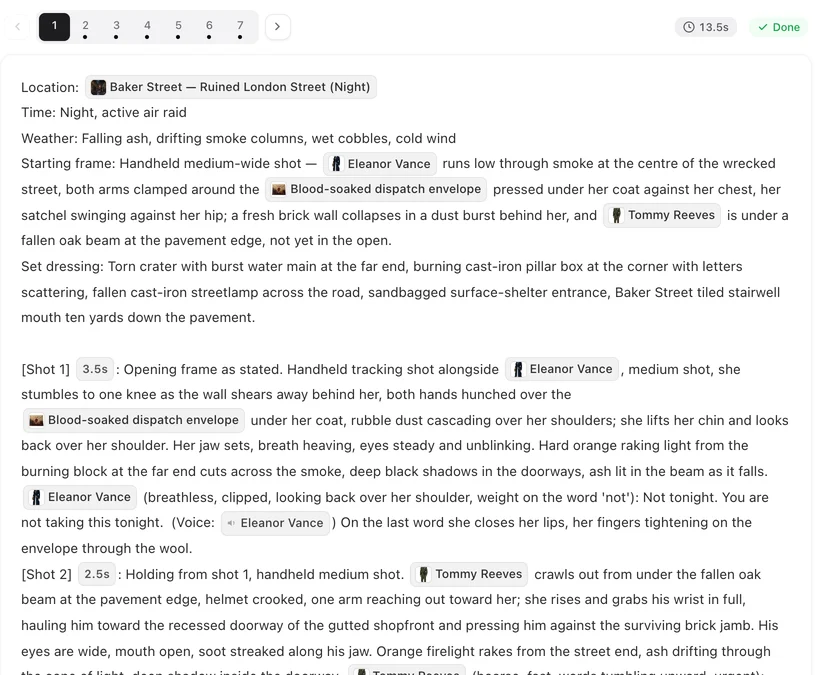
Wähle das Segment aus, klicke auf Bearbeiten und lies die Einstellung: die Sprechermarkierung, die Angabe in Klammern zur Sprechweise, die Zeile und die Stimmmarkierung am Ende.
Text, der im Bild erscheint
Die Seite fordert vom Videomodell ein sauberes Bild an: Dialog läuft über Ton, nicht über Untertitel. Wenn trotzdem Schrift auftaucht, hat etwas in der Eingabe sie ausgelöst: eine Einstellung mit „ein Untertitel lautet…“ oder „das Schild sagt…“, ein Telefon oder Bildschirm mit beschriebenem Inhalt, ein Requisit mit beschriftetem Etikett oder ein Charakterblatt mit Schrift auf der Kleidung. Lösche die Erwähnung (beschreibe einen leeren Bildschirm, eine Flasche ohne Etikett) und regeneriere. Bildschirmuntertitel sind eine separate, derzeit nicht aktivierte Funktion der Seite; füge lesbaren Text nach dem Download in einem Videoeditor hinzu.
Dialog, der von der falschen Figur gesprochen wird
Jede gesprochene Zeile in einer Einstellung hat vorne eine Sprechermarkierung und hinten eine Stimmmarkierung. Die Stimmmarkierung bestimmt, wessen Stimme sie liest; eine Zeile ohne Markierung oder mit der der anderen Figur wird von der falschen Person gesprochen. Klicke bei dem Segment auf Bearbeiten, trage die richtige Figur in beide Markierungen ein (das @-Menü fügt sie ein), speichere und regeneriere. Eine Figur, die von außerhalb des Bildes spricht, braucht die Angabe „off-screen“ in der Klammer – sonst setzt das Modell sie ins Bild. Dialogzeilen, Voice-over und Untertitel.
Veränderte Wörter oder fehlende Zeile
Das Modell liest die Zeile genau so, wie sie geschrieben steht, und nichts weiter: wenn die Wörter falsch sind, stehen im Storyboard die falschen Wörter. Prüfe die Zeile im Segment, nicht im Skript – das Storyboard hat sie möglicherweise umformuliert. Trage die exakte Satz ein, halte sie kurz genug für die Dauer der Einstellung (der Editor prüft das nicht – gib einer gesprochenen Einstellung also die Zeit, die man zum Sprechen braucht) und regeneriere. Eine Zeile, die im Video fehlt, fehlte auch im Einstellungstext oder hatte keine Sprechermarkierung.
Die Stimme selbst passt nicht
Wenn die richtige Figur mit einer nicht passenden Stimme spricht, behebst du das in Schritt 2: weise der Figur eine andere Stimme zu oder wähle eine neue aus, dann regeneriere die Segmente. Eine Änderung der Stimme wirkt sich nicht auf vorhandene Clips aus. So funktionieren Charakterstimmen.
Kanji, Namen und Aussprache
Namen in Kanji oder mit ungewöhnlicher Lesart können von der Stimme falsch ausgesprochen werden. Schreibe den Namen in der Zeile so, wie er ausgesprochen werden soll – Kana oder Romanisierung für Japanisch, pinyin-taugliche Zeichen für Chinesisch – und behalte den Anzeigenamen auf dem Blatt bei, wie du möchtest; nur die Zeile wird vorgelesen. Sprachregeln für Dialog: Dialogsprache und Besetzung-Lokalisierung.
| Symptom | Ursache | Behebung |
|---|---|---|
| Untertitel oder Schilder im Bild | Erwähnung von Schrift, Bildschirm oder Beschriftung in der Einstellung oder einer Beschreibung | Entfern die Erwähnung; beschreibe leere Oberflächen |
| Falsche Figur spricht | Stimm- oder Sprechermarkierung der Zeile | Setze beide Markierungen auf die richtige Figur |
| Wörter verändert | Die Zeile, wie sie im Storyboard steht | Trage den exakten Satz in die Zeile ein |
| Zeile fehlt | Keine Zeile oder keine Sprechermarkierung in der Einstellung | Füge die Zeile mit ihren Markierungen hinzu |
| Stimme passt nicht | Die Stimme der Figur in Schritt 2 | Andere Stimme zuweisen oder auswählen |
FAQ
Kann ich später echte Untertitel hinzufügen?
Ja, in jedem Videoeditor nach dem Download. Die Seite liefert absichtlich sauberes Bild.
Im Skript stehen die richtigen Wörter, aber im Video nicht.
Prüfe den Einstellungstext des Segments; das Storyboard hat ihn möglicherweise gekürzt. Das Video liest das Storyboard.
Warum ist die Figur von außerhalb des Bildes im Bild erschienen?
Der Zeile fehlte die Off-screen-Angabe. Füge sie in der Klammer vor der Zeile hinzu.
Kosten diese Korrekturen credits?
Bearbeiten ist kostenlos; das Regenerieren des Segments kostet den normalen Preis.
Können zwei Figuren in einer Einstellung sprechen?
Ja, jede Zeile mit eigenen Markierungen, in Reihenfolge.
Der Clip hat ein Wort oder eine Zeile, die ich nie geschrieben habe.
Wenn es am Anfang oder Ende steht, schneide es mit Trim ab; in der Mitte entfernst du die Stelle. Um das Gesprochene zu ersetzen, nutze Redub. Trim · Redub.
Korrigiere die Wörter, dann regeneriere
Was das Video sagt und zeigt, steht im Storyboard; bearbeite es dort.
Aktualisiert am 2. Oktober 2026
Preise·Anleitungen·Beispiele·Support·Datenschutz·AGB·Rechtliches·Kontakt·© 2026 SceneMixer