Tekst in beeld en dialoog met verkeerde stem of verkeerde woorden: beide op te lossen in de storyboard

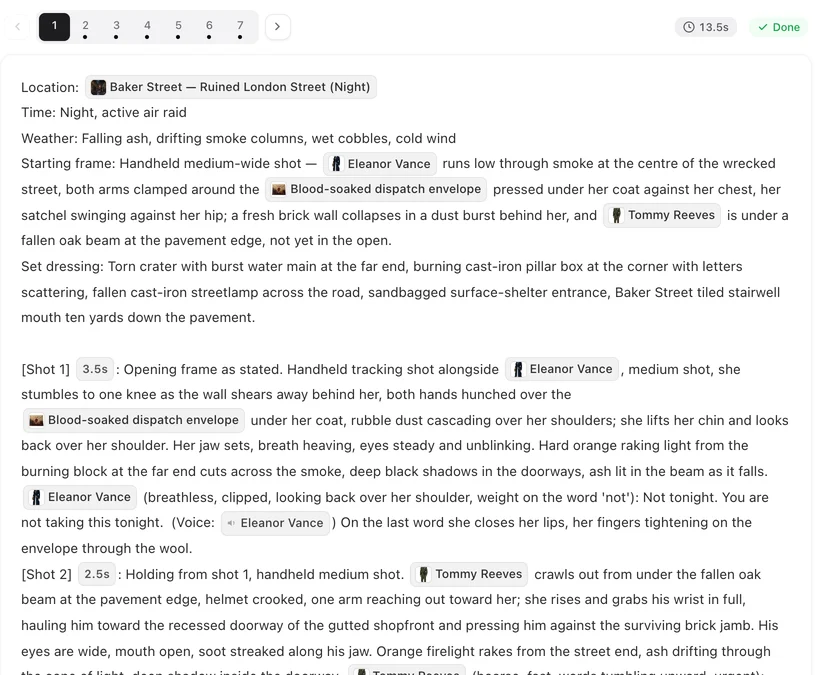
Selecteer het segment, druk op Bewerken en lees het shot: de speaker-tag, de bezorgnoot tussen haken, de regel en de voice-tag aan het eind.
Tekst die in beeld verschijnt
De site vraagt het videomodel om schoon beeld: dialoog gaat via geluid, niet via ondertitels. Als er toch letters verschijnen, heeft iets in de invoer dat uitgelokt: een shot dat zegt "een ondertitel luidt…" of "het bord zegt…", een telefoon of scherm beschreven met zijn inhoud, een prop beschreven met een label, of een personageblad met schrijven op de kleding. Verwijder de vermelding (beschrijf een leeg scherm, een fles zonder label) en genereer opnieuw. Bijschriften op het scherm zijn een aparte sitebrede functie die momenteel niet is ingeschakeld; voeg leesbare tekst toe in een videobewerker na downloaden.
Dialoog voorgelezen door het verkeerde personage
Elke gesproken regel in een shot heeft een speaker-tag ervoor en een voice-tag aan het eind. De voice-tag bepaalt wiens stem het voorleest; een regel zonder, of met die van het andere personage, wordt door de verkeerde persoon voorgelezen. Druk op Bewerken bij het segment, zet het juiste personage in beide tags (het @-menu voegt ze in), sla op en genereer opnieuw. Een personage dat van buiten het beeld spreekt, heeft de off-screen-noot in de haak nodig, anders zet het model hem in beeld. Dialoogregels, voice-over en bijschriften.
Woorden veranderd of een regel overgeslagen
Het model leest de regel precies zoals geschreven en niets anders: als de woorden fout zijn, staan er verkeerde woorden in de storyboard. Controleer de regel in het segment, niet in het script — de storyboard kan hebben geparafraseerd. Zet de exacte zin erin, houd hem kort genoeg voor de seconden van het shot (de editor controleert dit niet, dus geef een sprekend shot de tijd die het kost om uit te spreken) en genereer opnieuw. Een regel die ontbreekt in de video stond niet in de shottekst of had geen speaker-tag.
De stem zelf is verkeerd
Als het juiste personage spreekt met een stem die niet bij hem past, los je het op in Stap 2: match de stem opnieuw of kies een andere stem bij het personage, en genereer de segmenten opnieuw. Het veranderen van de stem raakt bestaande clips niet. Hoe personagestemmen werken.
Kanji, namen en uitspraak
Namen geschreven in kanji of met ongebruikelijke lezingen kunnen verkeerd worden uitgesproken door de stem. Schrijf de naam in de regel zoals hij moet worden uitgesproken — kana of romanisatie voor Japans, pinyin-vriendelijke tekens voor Chinees — en houd de weergavenaam op het blad zoals je wilt; alleen de regel wordt hardop voorgelezen. Taalregels voor dialoog: Dialoogtaal en castlokalisatie.
| Symptoom | Waar het vandaan komt | Oplossing |
|---|---|---|
| Ondertitels of borden in beeld | Een vermelding van schrijven, een scherm of een bijschrift in het shot of een beschrijving | Verwijder de vermelding; beschrijf lege oppervlakken |
| Verkeerd personage spreekt | Voice-tag of speaker-tag op de regel | Zet beide tags op het juiste personage |
| Woorden veranderd | De regel zoals geschreven in de storyboard | Zet de exacte zin in de regel |
| Regel ontbreekt | Geen regel of geen speaker-tag in het shot | Voeg de regel met zijn tags toe |
| Stem past niet | De stem van het personage in Stap 2 | Match opnieuw of kies een andere stem |
FAQ
Kan ik later echte ondertitels toevoegen?
Ja, in elke videobewerker na downloaden. De site levert bewust schoon beeld.
Het script heeft de juiste woorden maar de video niet.
Controleer de shottekst van het segment; de storyboard kan hem hebben ingekort. De video leest de storyboard.
Waarom verscheen het off-screen personage op het scherm?
De regel miste de off-screen-noot. Voeg hem toe in de haak voor de regel.
Kosten deze oplossingen credits?
Bewerken is gratis; opnieuw genereren van het segment kost de normale prijs.
Kunnen twee personages in één shot spreken?
Ja, elke regel met zijn eigen tags, op volgorde.
De clip heeft een woord of regel die ik nooit heb geschreven.
Als het aan het begin of eind staat, knip het dan met Trim; in het midden, verwijder dat moment. Gebruik Redub om te vervangen wat er gezegd wordt. Trim · Redub.
Pas de woorden aan, genereer dan opnieuw
Wat de video zegt en laat zien, is wat de storyboard zegt; bewerk het daar.
Bijgewerkt op 2 oktober 2026
Prijzen·Gidsen·Voorbeelden·Ondersteuning·Privacy·Voorwaarden·Juridisch·Contact·© 2026 SceneMixer