画面内のテキスト表示と、声やセリフが間違っている問題:どちらも絵コンテで修正可能

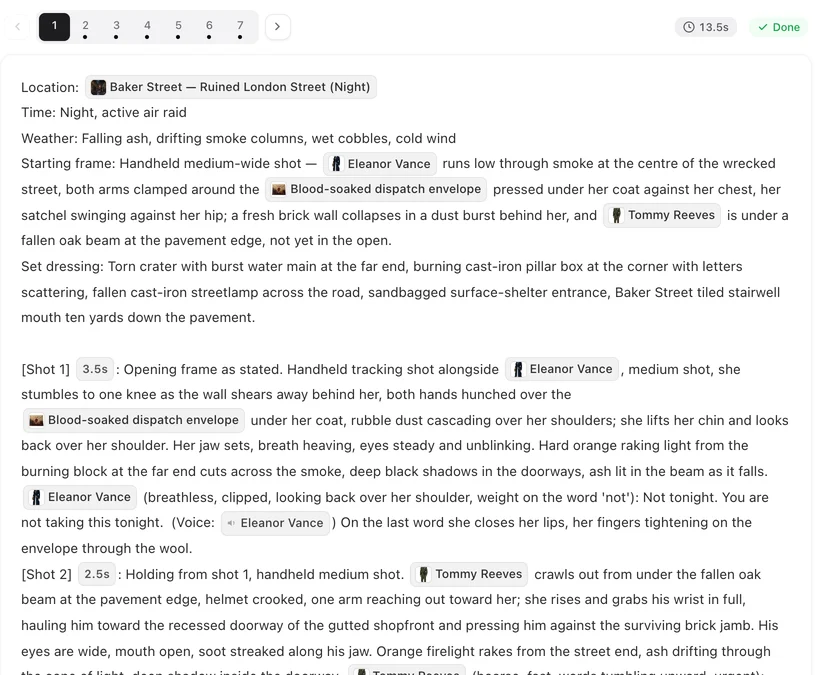
セグメントを選択して「編集」を押し、カットの内容を確認してください:話者タグ、括弧内の演出メモ、セリフ、末尾の音声タグの順で記載されています。
画面内に表示されるテキスト
当サイトは動画モデルに「クリーンな画面」を要求しています。セリフは字幕ではなく音声で伝える仕様です。それでも画面に文字が表示される場合は、入力内容に原因があります。「字幕に~と書かれている」「看板に~と書かれている」といったカットの記述、内容まで描写されたスマホや画面、ラベル付きの小道具、服に文字が書かれたキャラクター設定画などが考えられます。該当の言及を削除し(「何も表示されていない画面」「ラベルのないボトル」のように描写を変更)、再生成してください。画面上のキャプションはサイト全体の別機能ですが、現在はオフになっています。読み取れるテキストを追加したい場合は、ダウンロード後に動画編集ソフトで行ってください。
セリフを読むキャラクターが間違っている
カット内のすべてのセリフには、先頭に話者タグ、末尾に音声タグが付いています。音声タグが誰の声で読むかを決めるので、タグがない場合や他のキャラクターのタグが付いている場合は、間違った人物が話してしまいます。セグメントの「編集」を押し、両方のタグに正しいキャラクターを設定し(@メニューから挿入できます)、保存して再生成してください。画面外から話すキャラクターには、括弧内に「オフスクリーン」のメモを追加してください。メモがないと、モデルがキャラクターを画面内に登場させてしまいます。セリフ・ナレーション・キャプション
セリフが変わっている、またはセリフが省略されている
モデルは書かれた通りのセリフを読み、それ以外は読みません。セリフの内容が間違っている場合は、絵コンテのセリフが間違っています。台本ではなく、セグメント内のセリフを確認してください。絵コンテが言い換えている可能性があります。正確な文章を入力し、カットの秒数に合った長さに調整してください(編集画面では長さのチェックを行わないので、話すのに必要な時間を確保してください)。その後再生成してください。動画にセリフがない場合は、カットのテキストにセリフがないか、話者タグが付いていないことが原因です。
声自体が合っていない
正しいキャラクターが話しているのに声が合わない場合は、ステップ2で修正します。キャラクターの声を再マッチングするか、別の声を選んでから、セグメントを再生成してください。声を変更しても、既存のクリップには影響しません。キャラクターの声の仕組み
漢字、名前、読み方について
漢字で書かれた名前や珍しい読み方の名前は、音声で正しく読まれないことがあります。セリフ内の名前は、読ませたい通りに表記してください(日本語なら仮名やローマ字、中国語ならピンインに対応した文字にするなど)。設定画の表示名はお好みのままで構いません。音声で読み上げられるのはセリフ内のテキストだけです。セリフの言語ルールについてはこちら:セリフの言語とキャストのローカライズ
| 症状 | 原因 | 修正方法 |
|---|---|---|
| 画面内の字幕や看板の文字 | カットや描写内の「文字」「画面」「キャプション」への言及 | 言及を削除し、何も書かれていない面として描写する |
| 話すキャラクターが間違っている | セリフの音声タグまたは話者タグ | 両方のタグを正しいキャラクターに設定する |
| セリフが変わっている | 絵コンテに書かれたセリフの内容 | セリフに正確な文章を入力する |
| セリフがない | カットにセリフがない、または話者タグがない | タグ付きでセリフを追加する |
| 声が合っていない | ステップ2で設定したキャラクターの声 | 再マッチングするか、別の声を選ぶ |
よくある質問
後から本物の字幕を追加できますか?
はい。ダウンロード後、任意の動画編集ソフトで追加できます。当サイトはあえてクリーンな画面で動画を提供しています。
台本のセリフは正しいのに、動画では違っています
セグメントのカットテキストを確認してください。絵コンテがセリフを短縮している可能性があります。動画は絵コンテの内容を読み上げます。
画面外のキャラクターが画面に登場してしまったのはなぜですか?
セリフに「オフスクリーン」のメモがなかったためです。セリフの前の括弧内にメモを追加してください。
これらの修正にクレジットはかかりますか?
編集自体は無料です。セグメントを再生成する場合は、通常の料金分のクレジットが消費されます。
1つのカットで2人のキャラクターが話すことはできますか?
はい。それぞれのセリフに個別のタグを付けて、順番に記述してください。
自分が書いていない単語やセリフがクリップに含まれています
クリップの先頭または末尾にある場合は「トリム」で削除してください。途中にある場合は、該当部分を削除してください。セリフを差し替えたい場合は「リダブ」を使用してください。トリム ・ リダブ
2026年10月2日更新
料金プラン·ガイド·サンプル·サポート·プライバシーポリシー·利用規約·法的情報·お問い合わせ·© 2026 SceneMixer