Leitfaden · Sprachen
So legst du die Dialogsprache eines KI-Kurzfilms fest und lokalisierst die Besetzung (2026)
Aktualisiert 30. September 2026

Schritt für Schritt
- Füge das Skript ein oder lade es hoch. TXT, DOCX oder Markdown, in welcher Sprache es auch immer verfasst wurde; der Analyseschritt liest alle unterstützten Sprachen.
- Wähle die Dialogsprache aus. In Schritt 1, neben visueller Stil und Seitenverhältnis, öffne „Dialogsprache“. Die Liste umfasst die 15 Oberflächensprachen plus Kantonesisch. Die Einstellung wird bei der Analyse wirksam, also wähle sie aus, bevor du auf „Weiter“ drückst.
- Wähle die Zielregion aus. Westlich, Ostasiatisch, Südostasiatisch, Lateinamerikanisch, Zentralasiatisch oder „dem Skript folgen“. Das bestimmt Namen und Ethnie der Besetzung, Szenenarchitektur und Requisiten sowie die Sprache von Texten im Bild. Für eine Marktveröffentlichung passe die Region zur Dialogsprache an: Koreanische Dialoge mit ostasiatischer Region, Spanisch mit Lateinamerika, Indonesisch mit Südostasien.
- Analysieren und prüfen. Zusammenfassung, Charakterliste und Episodenübersichten erscheinen in deiner Oberflächensprache; die Dialoge darin sind bereits in der gewählten Sprache. Lies die Zeilen der ersten Episode hier – das ist der günstigste Ort, um eine Formulierung zu korrigieren.
- Generiere Referenzen, dann Storyboards, dann Video. Charakterbögen tragen das lokalisierte Aussehen; Storyboards übernehmen die Zeilen wortwörtlich; jedes Segment wird mit der gesprochenen Zeile in der Dialogsprache generiert.
Was sich mit der Region ändert – und was nicht
| Element | Folgt der Region | Folgt der Dialogsprache | Bleibt wie geschrieben |
|---|---|---|---|
| Charakternamen | Ja – lokale Namen | — | Namen, die du explizit im Skript behältst |
| Ethnie und Garderobe der Besetzung | Ja | — | Kostümstil, den du in Schritt 1 wählst |
| Straßenszenen, Architektur, Requisiten | Ja | — | Visueller Stil (Realfilm, 3D, malerisch…) |
| Sichtbarer Text im Bild (Schilder, Bildschirme) | Ja | — | — |
| Gesprochene Zeilen | — | Ja | Handlung, Beats, Cliffhanger |
| Einstellungsdauer | — | Ja – berechnet aus der Sprechrate dieser Sprache | Segmentlänge (standardmäßig 10–15 s) |
Region und Dialogsprache sind absichtlich unabhängig voneinander. Eine Geschichte über eine westliche Familie kann mit portugiesischen Dialogen für Brasilien veröffentlicht werden, ohne die Besetzung zu ändern – oder für einen ostasiatischen Markt mit koreanischen Dialogen neu besetzt werden; beides ist jeweils eine Einstellung.
Ein Skript für mehrere Märkte veröffentlichen
- Ein Projekt pro Markt. Die Dialogsprache ist bei der Analyse festgelegt, also ist ein zweiter Markt ein zweites Projekt aus demselben Skript. Konzeptkunst, Storyboards und Video werden pro Projekt generiert; es gibt noch keine Abkürzung mit gemeinsamen Assets – das sorgt aber dafür, dass die Besetzung in jeder Version konsistent bleibt.
- Bearbeite in deiner Sprache. Unabhängig von deiner Oberflächensprache sind die Storyboards zum Lesen und Bearbeiten übersetzt; wenn du eine Zeile änderst, wird die Änderung zurück ins Produktionsskript geschrieben und das Segment in der Dialogsprache neu generiert.
- Halte die Zeilen für Deutsch und Ukrainisch kurz. Bei diesen beiden Sprachen kommt es bei langen Sätzen gelegentlich zu falsch ausgesprochenen Endungen. Der Storyboard-Prompt begrenzt die Satzlänge dafür bereits; wenn du Zeilen von Hand umschreibst, behalte diese Gewohnheit bei.
- Prüfe die erste Episode vor dem Batch. Generiere Episode 1, hör dir zwei oder drei Segmente an, dann den Rest im Batch. Die Neugenerierung eines einzelnen Segments kostet nur dieses Segment.
Häufige Fehler
- Ändern der Dialogsprache nach der Analyse. Bestehende Übersichten behalten ihre alten Zeilen; analysiere das Projekt neu (oder start ein neues), nachdem du sie geändert hast.
- Region auf „dem Skript folgen“ gesetzt für eine übersetzte Veröffentlichung. Du bekommst Namen und Straßen des ursprünglichen Marktes mit der neuen Sprache darüber – okay für ein zweisprachiges Publikum, falsch für eine lokalisierte Veröffentlichung.
- Einfügen von Zeilen in einer dritten Sprache in ein Storyboard. Die Abschlussprüfung stoppt das Segment und bittet dich um Bestätigung; wenn du es so meinst, bestätige – sonst korrigiere die Zeile.
Sprachen
Muttersprachliche Dialoge in 15 Sprachen
Jede Serie unten wurde mit derselben Pipeline produziert, wobei die Darsteller die jeweilige Sprache auf muttersprachlichem Niveau sprechen: Oberfläche, Arbeitsdokumente und gesprochene Zeilen sind in einer Sprache, nichts ist synchronisiert. Öffne eine Serie, um es dir anzuhören.
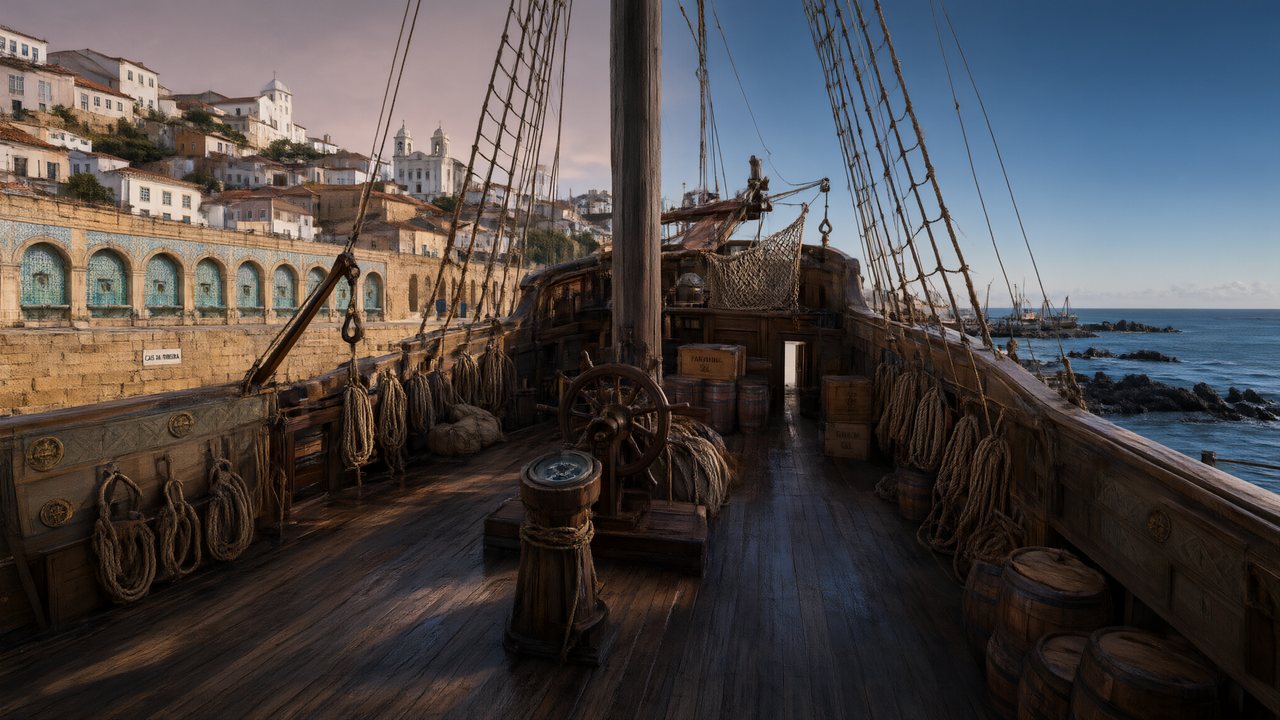 A Carta de LisboaPortuguêsMuttersprachliche Dialoge
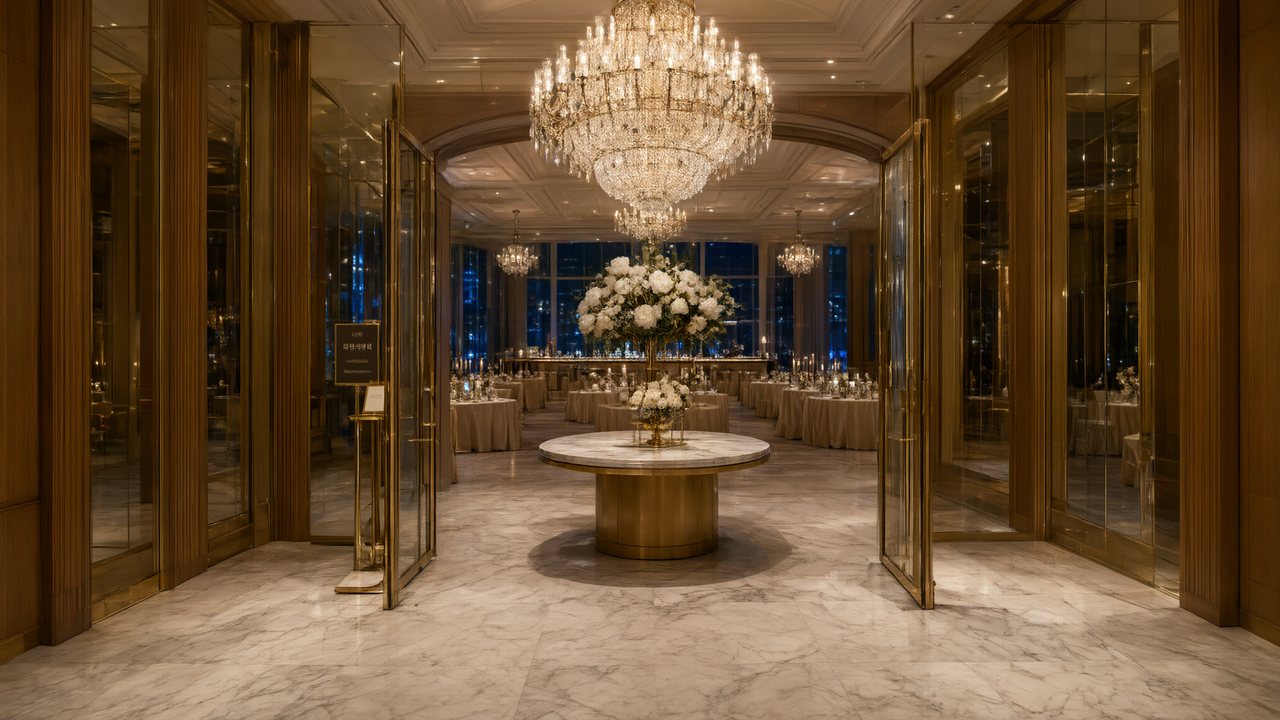 윈터 프라미스한국어Muttersprachliche Dialoge
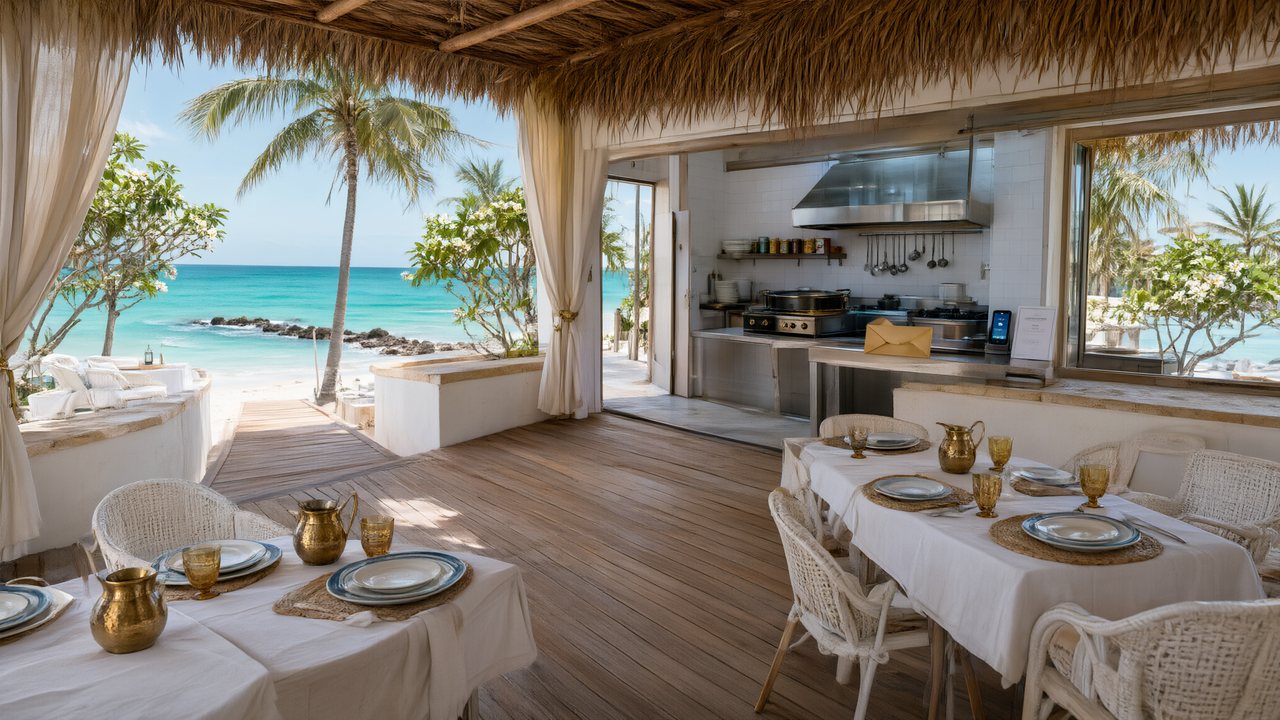 El Secreto de CostaEspañolMuttersprachliche Dialoge
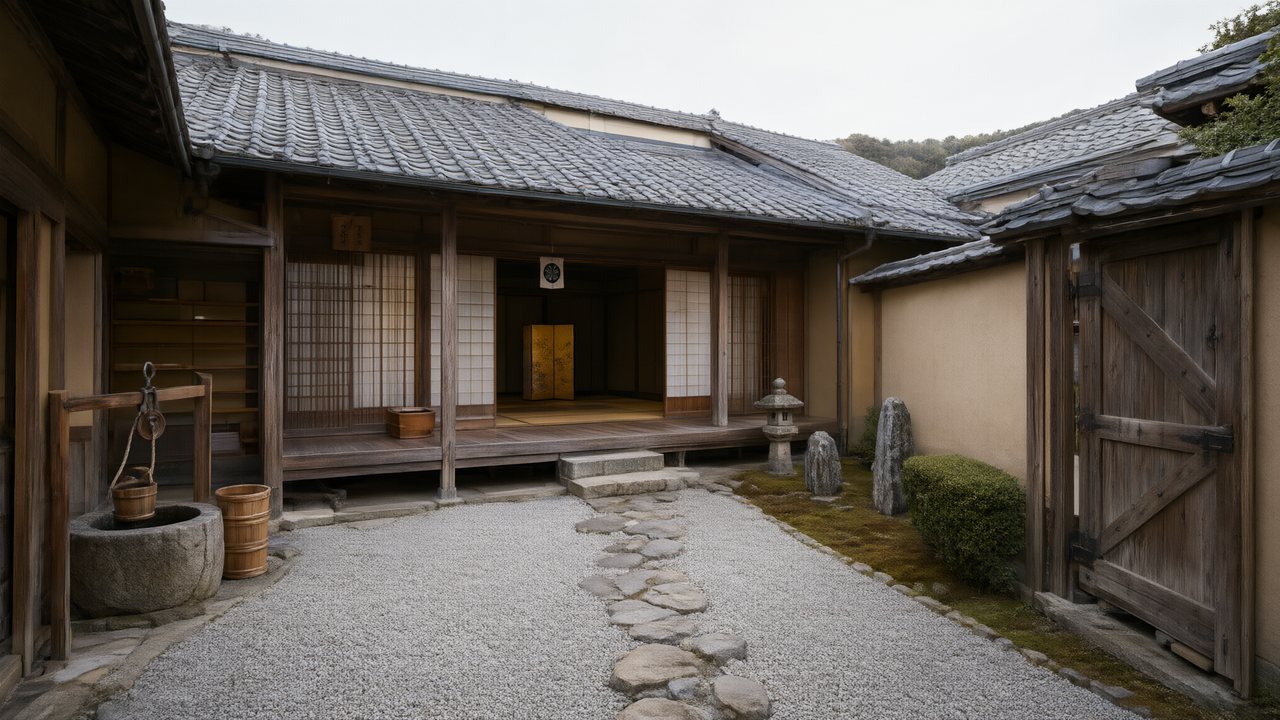 浪人の誓い日本語Muttersprachliche Dialoge
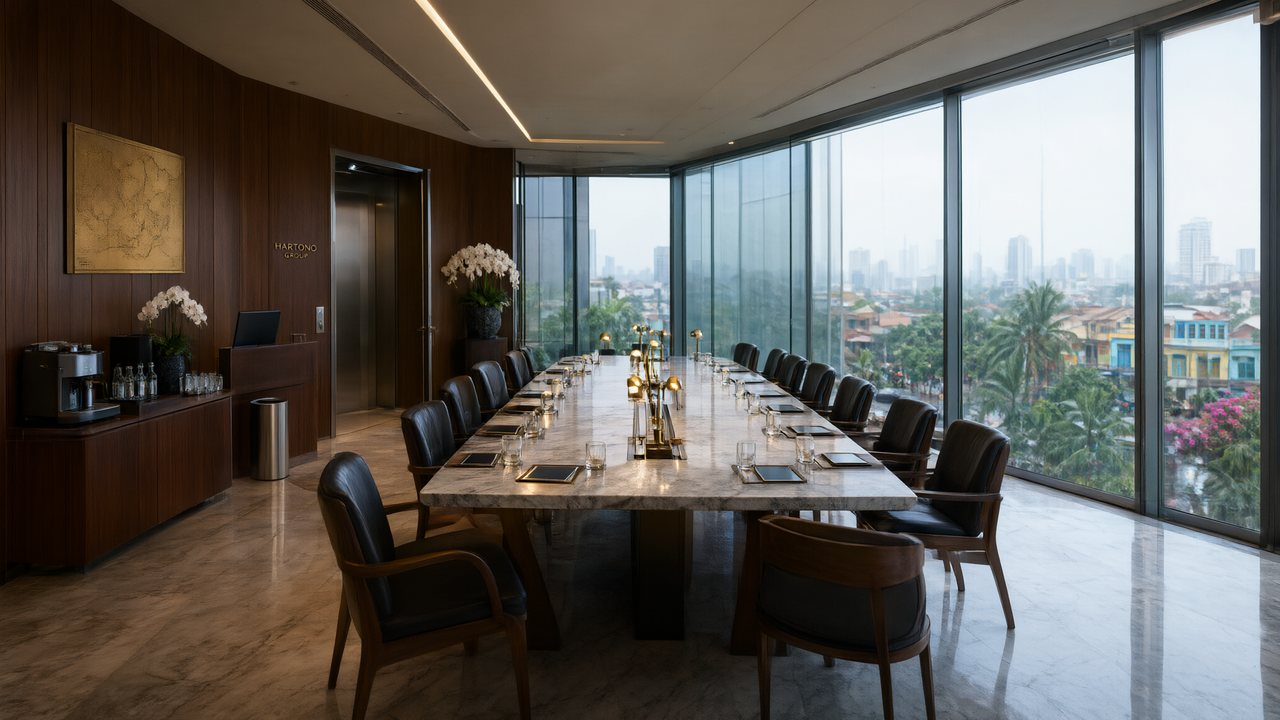 Ikrar JakartaBahasa IndonesiaMuttersprachliche Dialoge
 Зимняя коронаРусскийMuttersprachliche Dialoge
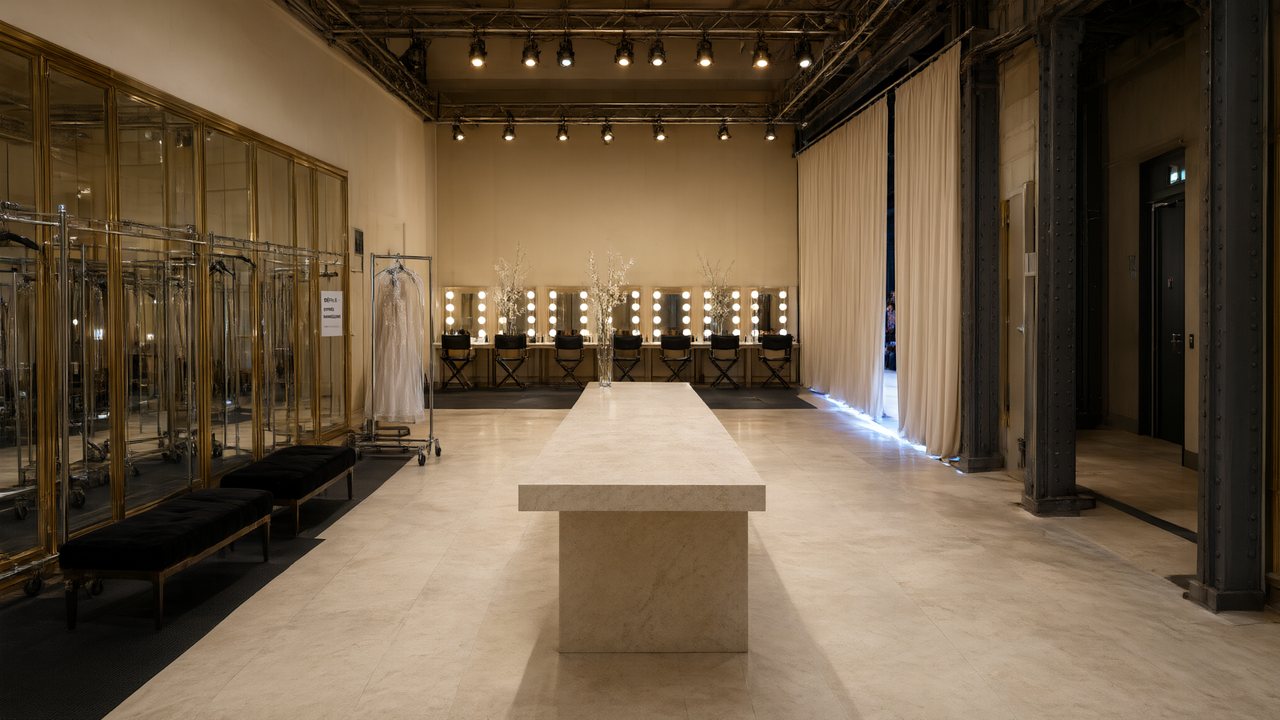 L’Héritier du DéfiléFrançaisMuttersprachliche Dialoge
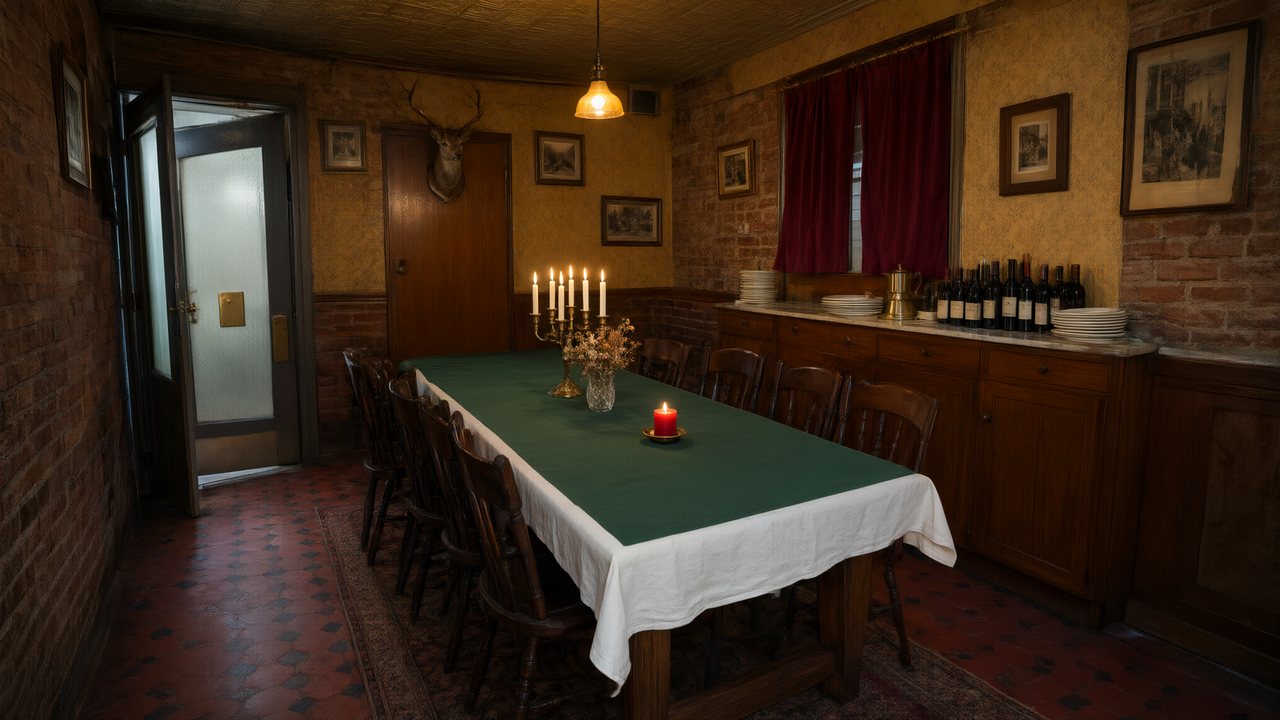 Il Tavolo dell'OlivaItalianoMuttersprachliche Dialoge
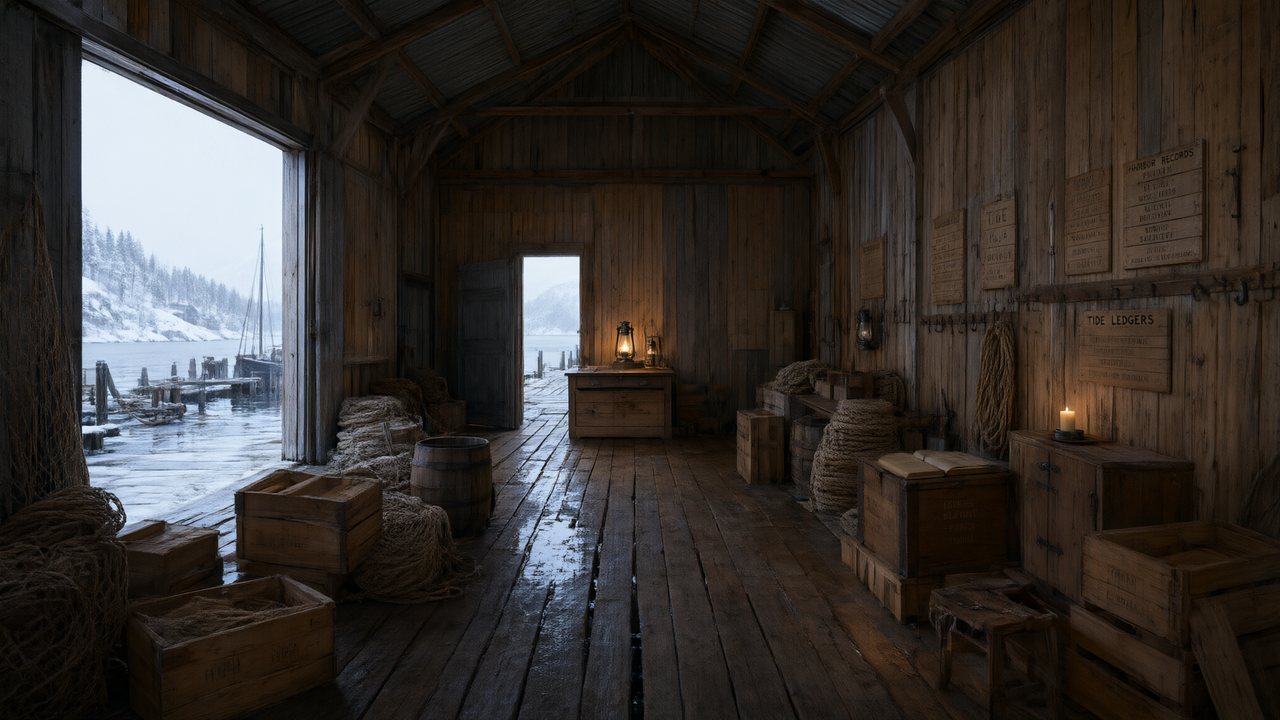 De Vuurtoren van de FjordNederlandsMuttersprachliche Dialoge
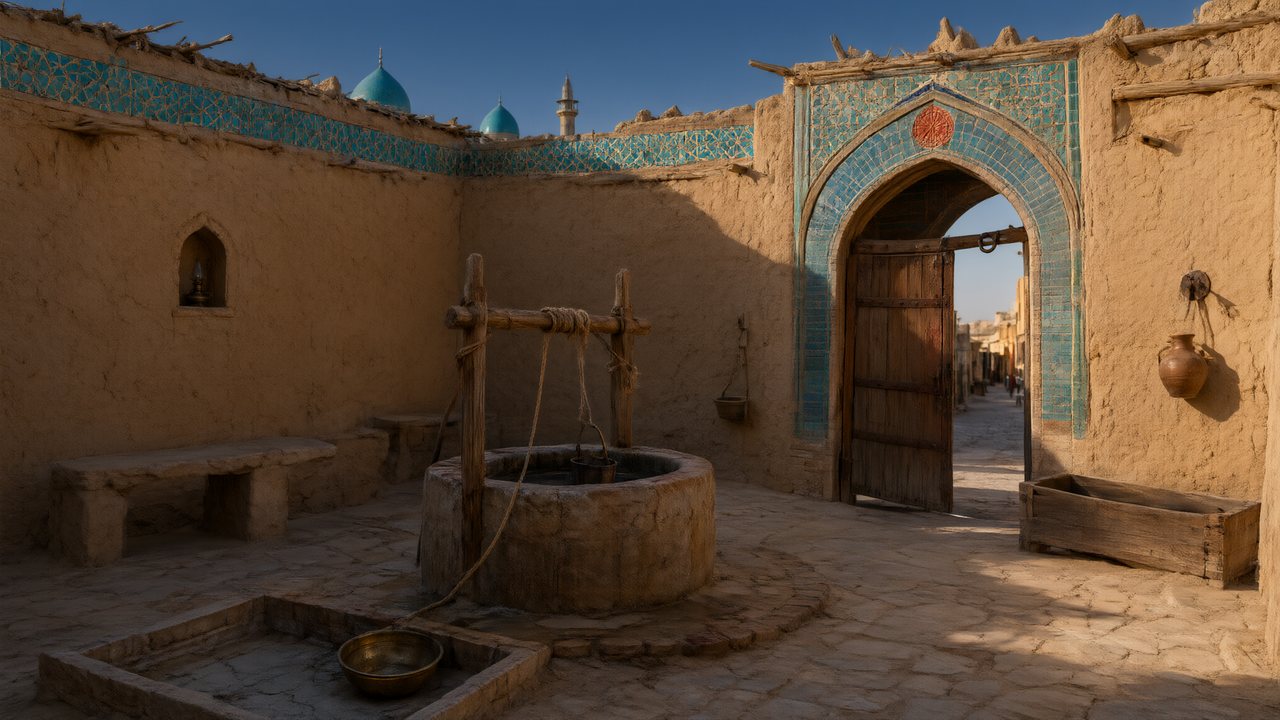 العهد الصحراويالعربيةMuttersprachliche Dialoge
 Çantasındaki SözleşmeTürkçeMuttersprachliche Dialoge
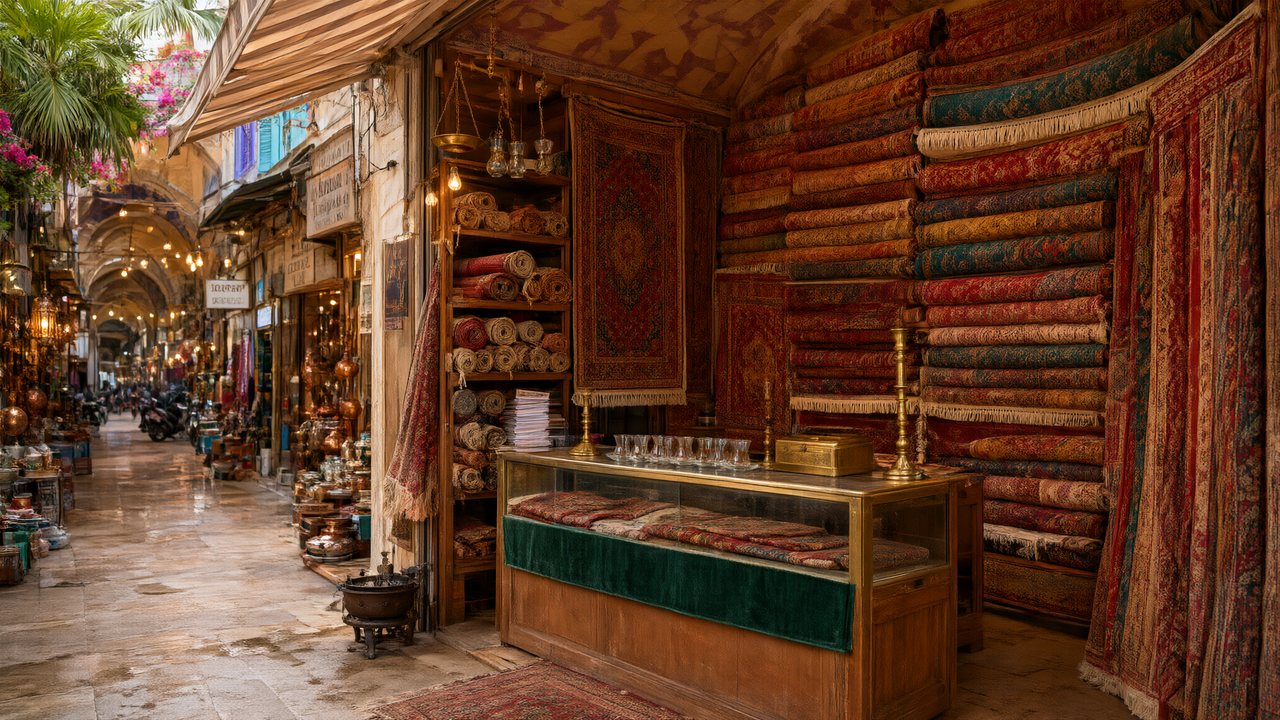 Die Istanbul-TäuschungDeutschIn deiner Sprache
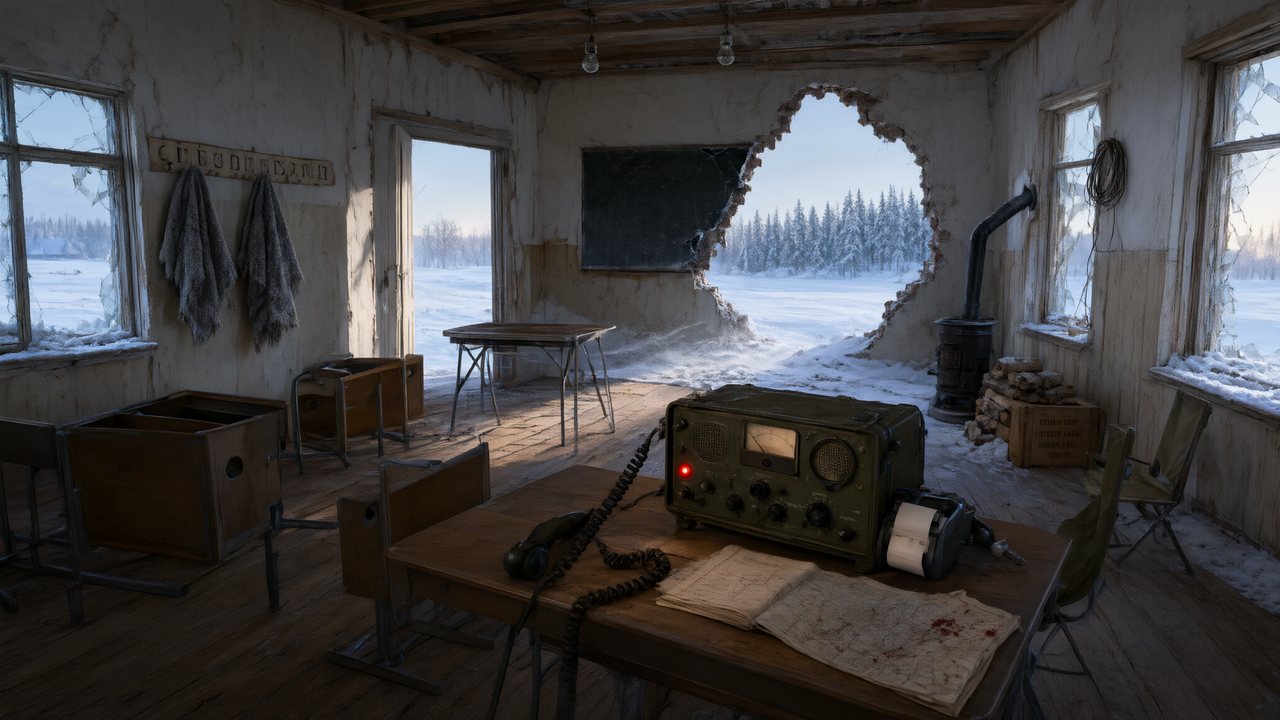 Останній сигналУкраїнськаMuttersprachliche Dialoge
 問劍青雲繁體中文Muttersprachliche Dialoge
 The Last EnvelopeEnglishMuttersprachliche Dialoge
FAQ
Wo stelle ich die Dialogsprache ein?
In Schritt 1 des Projektassistenten, im selben Formular wie visueller Stil und Seitenverhältnis. Sie wird angewendet, wenn das Skript analysiert wird, also lege sie fest, bevor du auf Weiter drückst; eine spätere Änderung erfordert eine erneute Analyse.
Kann ein Projekt Episoden in verschiedenen Sprachen haben?
Nein – die Dialogsprache gilt pro Projekt. Für eine zweite Sprache erstell ein zweites Projekt aus demselben Skript; das sorgt auch dafür, dass die Besetzung jeder Version über alle Episoden hinweg konsistent bleibt.
Muss ich das Skript zuerst selbst übersetzen?
Nein. Lade das Skript in der Sprache hoch, in der es verfasst wurde; der Analyseschritt erstellt die Übersichten mit Dialogen in der von dir gewählten Sprache, und die Storyboards übernehmen diese Zeilen.
Sieht die Besetzung lokal aus, wenn die Dialoge auf Koreanisch sind?
Nur, wenn du die Zielregion auch auf Ostasiatisch setzt. Die Region steuert Namen, Gesichter, Garderobe, Straßen und Bildschirmtext; die Dialogsprache steuert die gesprochenen Zeilen. Stelle für eine lokalisierte Veröffentlichung beides ein.
Veröffentliche dieselbe Geschichte in einem neuen Markt
Dialogsprache und Zielregion sind zwei Einstellungen in Schritt 1; Besetzung, Straßen und Zeilen folgen ihnen.
Kostenlos registrierenDer Workflow spiegelt den Projektassistenten von SceneMixer Stand 2026-09-12 wider; Sprach- und Regionsoptionen sind in Schritt 1 aufgelistet.