Testo nell'immagine e dialogo letto con voce sbagliata o parole errate: entrambi si risolvono nello storyboard

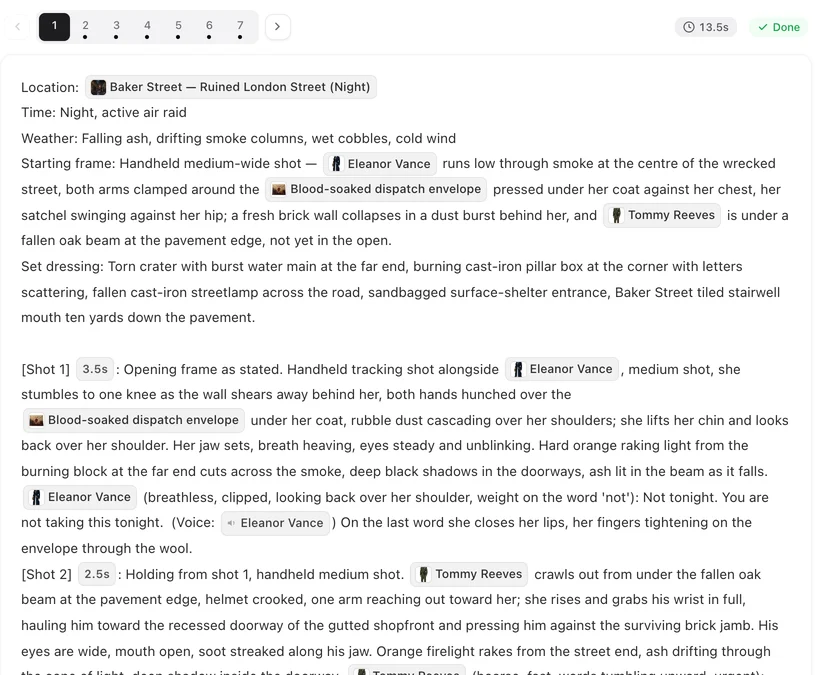
Seleziona il segmento, premi Modifica e leggi l'inquadratura: il tag di parlante, la nota di recitazione tra parentesi, la battuta e il tag vocale alla fine.
Testo che compare nell'immagine
Il sito chiede al modello video un'immagine pulita: il dialogo è veicolato dal suono, non dai sottotitoli. Quando comunque compaiono scritte, c'è qualcosa nell'input che le ha provocate: un'inquadratura che dice «un sottotitolo recita…» o «l'insegna dice…», un telefono o uno schermo descritti con il loro contenuto, un oggetto di scena descritto con un'etichetta, o un concept sheet di personaggio con scritte sui vestiti. Elimina il riferimento (descrivi uno schermo vuoto, una bottiglia senza etichetta) e rigenera. Le didascalie su schermo sono una funzionalità separata a livello di sito che al momento non è attiva; aggiungi testo leggibile in un editor video dopo il download.
Dialogo letto dal personaggio sbagliato
Ogni battuta parlata in un'inquadratura ha un tag di parlante all'inizio e un tag vocale alla fine. Il tag vocale decide quale voce la legge; una battuta senza tag, o con quello di un altro personaggio, viene letta dalla persona sbagliata. Premi Modifica sul segmento, inserisci il personaggio giusto in entrambi i tag (il menu @ li inserisce), salva e rigenera. Un personaggio che parla fuori campo ha bisogno della nota «fuori campo» tra parentesi, altrimenti il modello lo metterà nell'immagine. Battute di dialogo, voce fuori campo e didascalie.
Parole cambiate o battuta saltata
Il modello legge la battuta così come è scritta e nient'altro: se le parole sono sbagliate, lo storyboard ha le parole sbagliate. Controlla la battuta nel segmento, non nella sceneggiatura — lo storyboard potrebbe averla parafrasata. Inserisci la frase esatta, mantienila abbastanza corta per i secondi dell'inquadratura (l'editor non lo verifica, quindi assegna a un'inquadratura parlata il tempo necessario per dirla), quindi rigenera. Una battuta che manca nel video era assente nel testo dell'inquadratura o non aveva un tag di parlante.
La voce in sé è sbagliata
Se il personaggio giusto parla con una voce che non gli si addice, la soluzione è nel Passaggio 2: riassocia o scegli un'altra voce per il personaggio, quindi rigenera i segmenti. Cambiare la voce non modifica le clip esistenti. Come funzionano le voci dei personaggi.
Kanji, nomi e pronuncia
I nomi scritti in kanji o con letture insolite possono essere pronunciati male dalla voce. Scrivi il nome nella battuta nel modo in cui dovrebbe essere pronunciato — kana o romanizzazione per il giapponese, caratteri adatti al pinyin per il cinese — e mantieni il nome visualizzato sul concept sheet come preferisci; solo la battuta viene letta ad alta voce. Regole linguistiche per i dialoghi: Lingua dei dialoghi e localizzazione del cast.
| Sintomo | Da dove deriva | Soluzione |
|---|---|---|
| Sottotitoli o insegne nell'immagine | Un riferimento a scritte, uno schermo o una didascalia nell'inquadratura o in una descrizione | Rimuovi il riferimento; descrivi superfici vuote |
| Parla il personaggio sbagliato | Tag vocale o tag di parlante sulla battuta | Imposta entrambi i tag sul personaggio giusto |
| Parole cambiate | La battuta così come è scritta nello storyboard | Inserisci la frase esatta nella battuta |
| Battuta mancante | Nessuna battuta o nessun tag di parlante nell'inquadratura | Aggiungi la battuta con i suoi tag |
| La voce non si addice | La voce del personaggio nel Passaggio 2 | Riassegna o scegli un'altra voce |
FAQ
Posso aggiungere sottotitoli veri dopo?
Sì, in qualsiasi editor video dopo il download. Il sito fornisce immagini pulite di proposito.
La sceneggiatura ha le parole giuste ma il video no.
Controlla il testo dell'inquadratura nel segmento; lo storyboard potrebbe averla accorciata. Il video legge lo storyboard.
Perché il personaggio fuori campo è apparso sullo schermo?
Alla battuta mancava la nota fuori campo. Aggiungila tra parentesi prima della battuta.
Queste correzioni costano crediti?
La modifica è gratuita; rigenerare il segmento costa il suo prezzo normale.
Due personaggi possono parlare in una sola inquadratura?
Sì, ogni battuta con i propri tag, in ordine.
La clip ha una parola o una battuta che non ho mai scritto.
Se si trova all'inizio o alla fine, tagliala con Taglia; se è nel mezzo, rimuovi quel momento. Per sostituire ciò che viene detto, usa Redub. Taglia · Redub.
Correggi le parole, poi rigenera
Ciò che il video dice e mostra è ciò che dice lo storyboard; modificalo lì.
Aggiornato il 2 ottobre 2026
Prezzi·Guide·Esempi·Supporto·Privacy·Termini·Note legali·Contatti·© 2026 SceneMixer