Texto que aparece na imagem e diálogo lido pela voz errada ou com palavras erradas: ambos corrigidos no storyboard

Selecione o segmento, clique em Editar e leia o plano: a tag de falante, a nota de entrega entre colchetes, a fala e a tag de voz no final.
Texto que aparece na imagem
O site pede ao modelo de vídeo uma imagem limpa: o diálogo é por áudio, não por legendas. Quando letras aparecem mesmo assim, algo na entrada provocou isso: um plano que diz “uma legenda diz…” ou “a placa diz…”, um telefone ou tela descrito com seu conteúdo, um adereço descrito com rótulo, ou uma ficha de personagem com escrita na roupa. Apague a menção (descreva uma tela vazia, uma garrafa sem rótulo) e gere novamente. Legendas em tela são um recurso separado do site que não está ativado no momento; adicione texto legível em um editor de vídeo após o download.
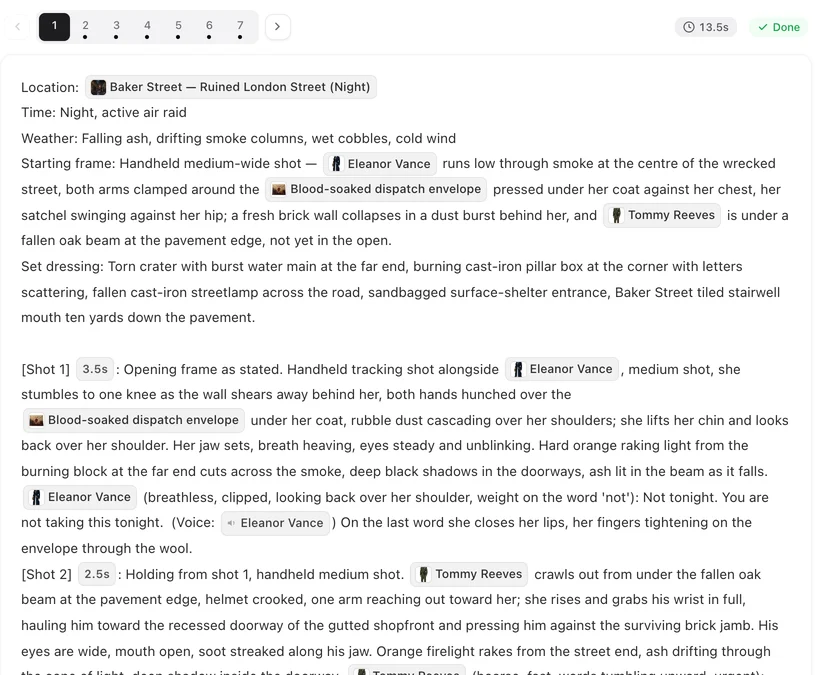
Diálogo lido pelo personagem errado
Cada fala falada em um plano tem uma tag de falante na frente e uma tag de voz no final. A tag de voz decide de quem é a voz que a lê; uma fala sem tag, ou com a do outro personagem, é lida pela pessoa errada. Clique em Editar no segmento, coloque o personagem certo em ambas as tags (o menu @ as insere), salve e gere novamente. Um personagem que fala fora do quadro precisa da nota de fora da tela no colchete, senão o modelo o coloca na imagem. Linhas de Diálogo, Voice-Over e Legendas.
Palavras alteradas ou fala pulada
O modelo lê a fala exatamente como escrita e nada mais: se as palavras estão erradas, o storyboard tem as palavras erradas. Verifique a fala no segmento, não no roteiro — o storyboard pode ter parafraseado. Coloque a frase exata, mantenha-a curta o suficiente para os segundos do plano (o editor não verifica isso, então dê a um plano falado o tempo que leva para dizer) e gere novamente. Uma fala que falta no vídeo estava faltando no texto do plano ou não tinha tag de falante.
A voz em si está errada
Se o personagem certo fala com uma voz que não combina com ele, a correção é no Passo 2: redefina ou escolha outra voz para o personagem, depois gere novamente os segmentos. Mudar a voz não altera clipes já existentes. Como Funcionam as Vozes dos Personagens.
Kanji, nomes e pronúncia
Nomes escritos em kanji ou com leituras incomuns podem ser lidos errados pela voz. Escreva o nome na fala da forma como deve ser pronunciado — kana ou romanização para japonês, caracteres amigáveis ao pinyin para chinês — e mantenha o nome de exibição na ficha como quiser; só a fala é lida em voz alta. Regras de idioma para diálogo: Idioma do Diálogo e Localização do Elenco.
| Sintoma | De onde vem | Correção |
|---|---|---|
| Legendas ou placas na imagem | Menção de escrita, tela ou legenda no plano ou em uma descrição | Remova a menção; descreva superfícies vazias |
| Personagem errado fala | Tag de voz ou tag de falante na fala | Defina ambas as tags para o personagem certo |
| Palavras alteradas | A fala como escrita no storyboard | Coloque a frase exata na fala |
| Fala faltando | Sem fala ou sem tag de falante no plano | Adicione a fala com suas tags |
| Voz não combina | A voz do personagem no Passo 2 | Redefina ou escolha outra voz |
Perguntas frequentes
Posso adicionar legendas reais depois?
Sim, em qualquer editor de vídeo após o download. O site entrega imagem limpa de propósito.
O roteiro tem as palavras certas, mas o vídeo não.
Verifique o texto do plano no segmento; o storyboard pode ter encurtado. O vídeo lê o storyboard.
Por que o personagem fora da tela apareceu na tela?
A fala não tinha a nota de fora da tela. Adicione-a no colchete antes da fala.
Essas correções custam créditos?
Editar é grátis; gerar novamente o segmento custa o preço normal dele.
Dois personagens podem falar em um plano?
Sim, cada fala com suas próprias tags, em ordem.
O clipe tem uma palavra ou fala que eu nunca escrevi.
Se estiver no começo ou no final, corte com o Trim; no meio, remova esse momento. Para substituir o que é dito, use o Redub. Trim · Redub.
Corrija as palavras, depois gere novamente
O que o vídeo diz e mostra é o que o storyboard diz; edite por lá.
Atualizado em 2 de outubro de 2026
Preços·Guias·Amostras·Suporte·Privacidade·Termos·Aviso legal·Contato·© 2026 SceneMixer