« Les dialogues de ce segment ne sont pas dans la langue de dialogue du projet » : causes et deux solutions

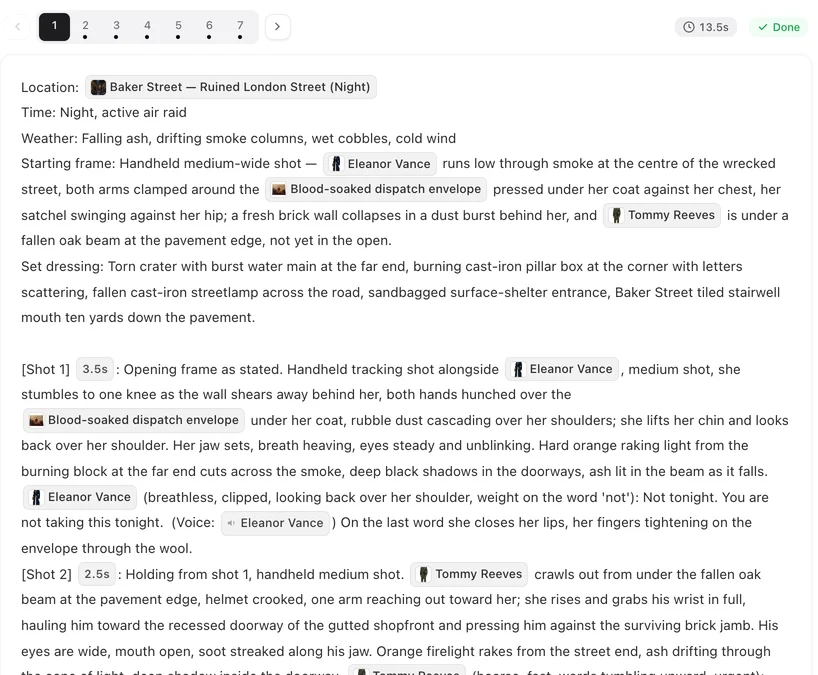
Ouvrez le segment et lisez les lignes après les étiquettes d’interlocuteur : la langue que vous y voyez est celle que la vérification a détectée.
Où la vérification a lieu
Au moment où vous cliquez sur générer sur un segment, et uniquement sur ce segment. Elle examine les lignes parlées (le texte après une étiquette d’interlocuteur), pas la description visuelle, et compare leur écriture à la langue de dialogue du projet. Le reste de l’épisode n’est pas affecté. Choisir la langue de dialogue.
Pourquoi des lignes se retrouvent dans la mauvaise langue
Modification manuelle : vous avez saisi une ligne dans une autre langue ; retaper la ligne dans la langue du projet. Erreur du modèle : le storyboard contient une ligne dans la mauvaise langue malgré le paramètre — souvent une ligne que le script original avait dans une autre langue ; le site intercepte la plupart de ces cas avant l’enregistrement, cette vérification attrape les autres. Modifiez la ligne. Régénérer le storyboard n’aide pas, car il recopie mot pour mot les lignes du plan ; et la langue de dialogue elle-même ne peut pas être modifiée après la lecture du script. Ce que vous pouvez modifier après la lecture.
Corriger les lignes
Modifiez le texte du segment et changez uniquement les mots après l’étiquette d’interlocuteur ; conservez l’étiquette et l’indication de jeu. Enregistrez ; générez à nouveau. Seuls les segments que vous générez sont vérifiés, vous pouvez donc les corriger un par un. Lignes de dialogue, voix off et sous-titres.
Générer quand même
Si l’autre langue est voulue, confirmez dans la boîte de dialogue et le clip sera généré avec les lignes telles qu’écrites ; le modèle les prononcera dans cette langue du mieux qu’il peut. La confirmation vaut pour ce clic ; la prochaine génération sur ce segment redemandera confirmation, à moins que les lignes ne changent.
Ce qui n’est pas en cause
La langue de l’interface et la langue dans laquelle vous lisez le storyboard n’ont pas d’importance ici ; la vérification lit le texte de travail. Les sous-titres et les descriptions visuelles ne sont pas vérifiés. Les remakes ont leur langue de dialogue fixée à la lecture, donc ce message sur un remake signifie une modification manuelle.
| Cause | Solution |
|---|---|
| Une ligne modifiée à la main dans une autre langue | Retaper la ligne dans la langue du projet |
| Le modèle a écrit une ligne dans la mauvaise langue | Modifier cette ligne |
| Phrase étrangère ou chanson volontaire | Confirmer et générer |
FAQ
Ai-je été débité ?
Non. La vérification s’exécute avant tout envoi.
Est-ce que confirmer change la langue de dialogue du projet ?
Non. Cela permet seulement à cette génération de se lancer.
Le clip prononcera-t-il correctement l’autre langue ?
Au mieux ; une ligne dans une langue pour laquelle le projet n’a pas été configuré peut ne pas sembler naturelle.
Le message apparaît sur chaque segment de l’épisode.
Les lignes du plan sont dans une autre langue, généralement celle du script original. Modifiez les lignes, ou confirmez si cette langue est celle que vous voulez ; régénérer le storyboard conserve la langue du plan.
Puis-je désactiver la vérification ?
Non ; la confirmation à chaque clic est la façon de passer outre.
Corrigez la ligne, ou confirmez et lancez le tournage
La vérification garantit simplement que le clip dit ce que vous vouliez.
Mise à jour le 27 septembre 2026
Tarifs·Guides·Exemples·Assistance·Confidentialité·Conditions·Mentions légales·Contact·© 2026 SceneMixer