Panduan · Bahasa
Cara Mengatur Bahasa Dialog Drama Pendek AI dan Melokalkan Pemeran (2026)
Diperbarui 21 September 2026

Langkah demi langkah
- Tempel atau unggah skrip. TXT, DOCX, atau Markdown, dalam bahasa apa pun skrip itu ditulis; langkah analisis dapat membaca semua bahasa yang didukung.
- Pilih bahasa dialog. Di Langkah 1, di samping gaya visual dan rasio aspek, buka "Dialogue language". Daftarnya mencakup 15 bahasa antarmuka ditambah Kanton. Pengaturan ini berlaku saat penguraian, jadi pilih sebelum menekan "Next".
- Pilih wilayah target. Barat, Asia Timur, Asia Tenggara, Amerika Latin, Asia Tengah, atau "ikuti skrip". Ini menentukan nama dan etnis pemeran, arsitektur serta properti adegan, dan bahasa teks apa pun yang terlihat di bingkai. Untuk rilis pasar, sesuaikan wilayah dengan bahasa dialog: dialog Korea dengan wilayah Asia Timur, Spanyol dengan Amerika Latin, Indonesia dengan Asia Tenggara.
- Urai dan tinjau. Sinopsis, daftar karakter, dan kerangka episode muncul dalam bahasa antarmuka Anda; dialog di dalamnya sudah dalam bahasa yang dipilih. Baca baris episode pertama di sini — ini adalah tempat termurah untuk memperbaiki ungkapan.
- Hasilkan referensi, lalu storyboard, lalu video. Lembar karakter membawa tampilan yang dilokalkan; storyboard menyalin baris apa adanya; setiap segmen dihasilkan dengan baris yang diucapkan dalam bahasa dialog.
Apa yang berubah mengikuti wilayah, dan apa yang tidak
| Elemen | Mengikuti wilayah | Mengikuti bahasa dialog | Tetap sesuai tulisan |
|---|---|---|---|
| Nama karakter | Ya — nama lokal | — | Nama yang Anda pertahankan secara eksplisit di skrip |
| Etnis dan pakaian pemeran | Ya | — | Gaya kostum yang Anda pilih di Langkah 1 |
| Adegan jalanan, arsitektur, properti | Ya | — | Gaya visual (live-action, 3D, gaya lukis…) |
| Teks yang terlihat di bingkai (rambu, layar) | Ya | — | — |
| Baris lisan | — | Ya | Alur, ketukan cerita, cliffhanger |
| Waktu pengambilan gambar | — | Ya — dihitung dari kecepatan bicara bahasa tersebut | Panjang segmen (10–15 dtk secara default) |
Wilayah dan bahasa dialog sengaja dibuat terpisah. Cerita tentang keluarga Barat dapat dirilis dengan dialog Portugis untuk Brasil tanpa mengubah pemeran, atau diganti pemerannya untuk pasar Asia Timur dengan dialog Korea; keduanya hanya butuh satu pengaturan masing-masing.
Merilis satu skrip ke beberapa pasar
- Satu proyek per pasar. Bahasa dialog dikunci saat penguraian, jadi pasar kedua adalah proyek kedua dari skrip yang sama. Concept art, storyboard, dan video dihasilkan per proyek; belum ada jalan pintas aset bersama, dan itulah yang menjaga pemeran tetap konsisten di setiap versi.
- Edit dalam bahasa Anda. Apa pun bahasa antarmuka Anda, storyboard yang Anda lihat diterjemahkan untuk dibaca dan diedit; saat Anda mengubah baris, perubahan ditulis kembali ke skrip produksi dan segmen dihasilkan ulang dalam bahasa dialog.
- Jaga agar baris tetap pendek untuk bahasa Jerman dan Ukraina. Kedua bahasa ini terkadang menunjukkan akhiran yang salah diucapkan pada kalimat panjang. Perintah storyboard sudah membatasi panjang kalimat untuk keduanya; jika Anda menulis ulang baris secara manual, pertahankan kebiasaan itu.
- Periksa episode pertama sebelum proses batch. Hasilkan episode 1, dengarkan dua atau tiga segmen, lalu proses sisanya secara batch. Menghasilkan ulang satu segmen hanya membebani biaya segmen itu saja.
Kesalahan umum
- Mengubah bahasa dialog setelah penguraian. Kerangka yang sudah ada tetap mempertahankan baris lama; urai ulang proyek (atau mulai proyek baru) setelah mengubahnya.
- Wilayah disetel ke "ikuti skrip" untuk rilis terjemahan. Anda akan mendapatkan nama dan jalanan pasar asli dengan bahasa baru di atasnya — bagus untuk penonton dwibahasa, salah untuk peluncuran yang dilokalkan.
- Menempelkan baris dalam bahasa ketiga ke storyboard. Sistem pengaman pengiriman akan menghentikan segmen dan meminta konfirmasi; jika memang sengaja, konfirmasi, jika tidak, perbaiki barisnya.
Bahasa
Dialog asli dalam 15 bahasa
Setiap seri di bawah diproduksi dengan alur kerja yang sama, dengan pemeran berbicara bahasa tersebut secara asli: antarmuka, dokumen kerja, dan baris dialog semuanya dalam satu bahasa, tidak ada sulih suara. Buka salah satu untuk mendengarnya.
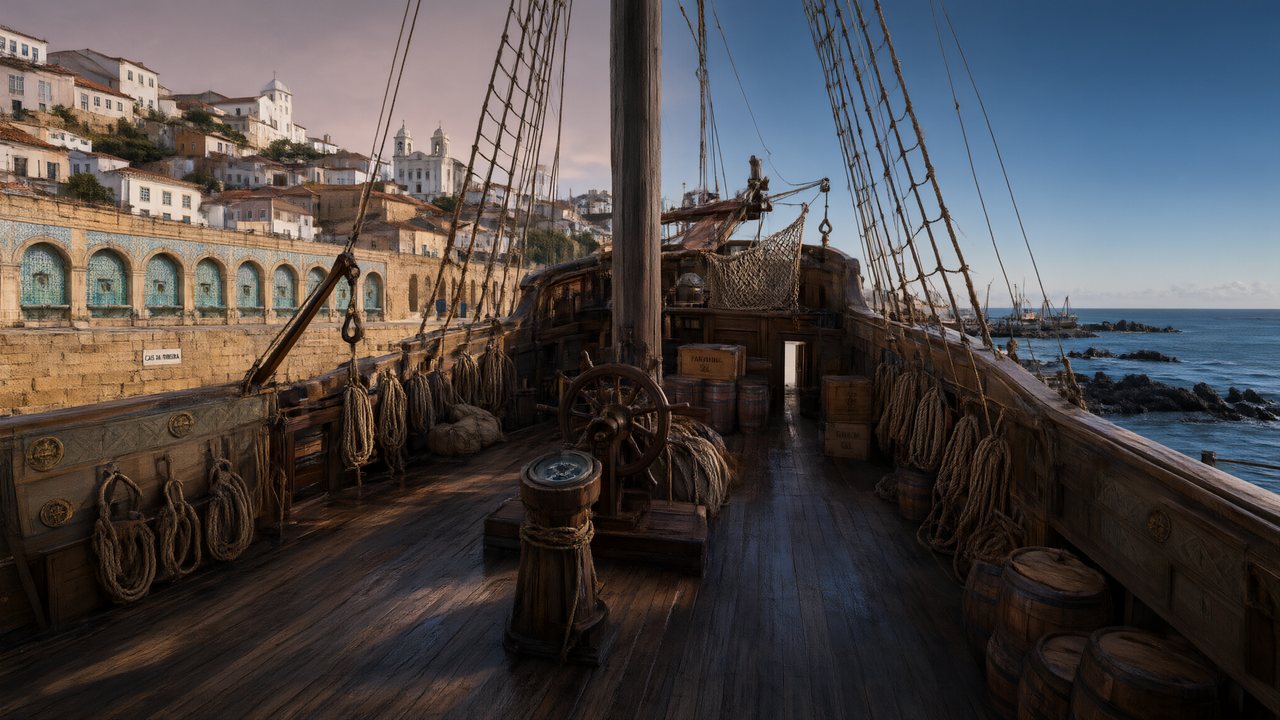 A Carta de LisboaPortuguêsDialog asli
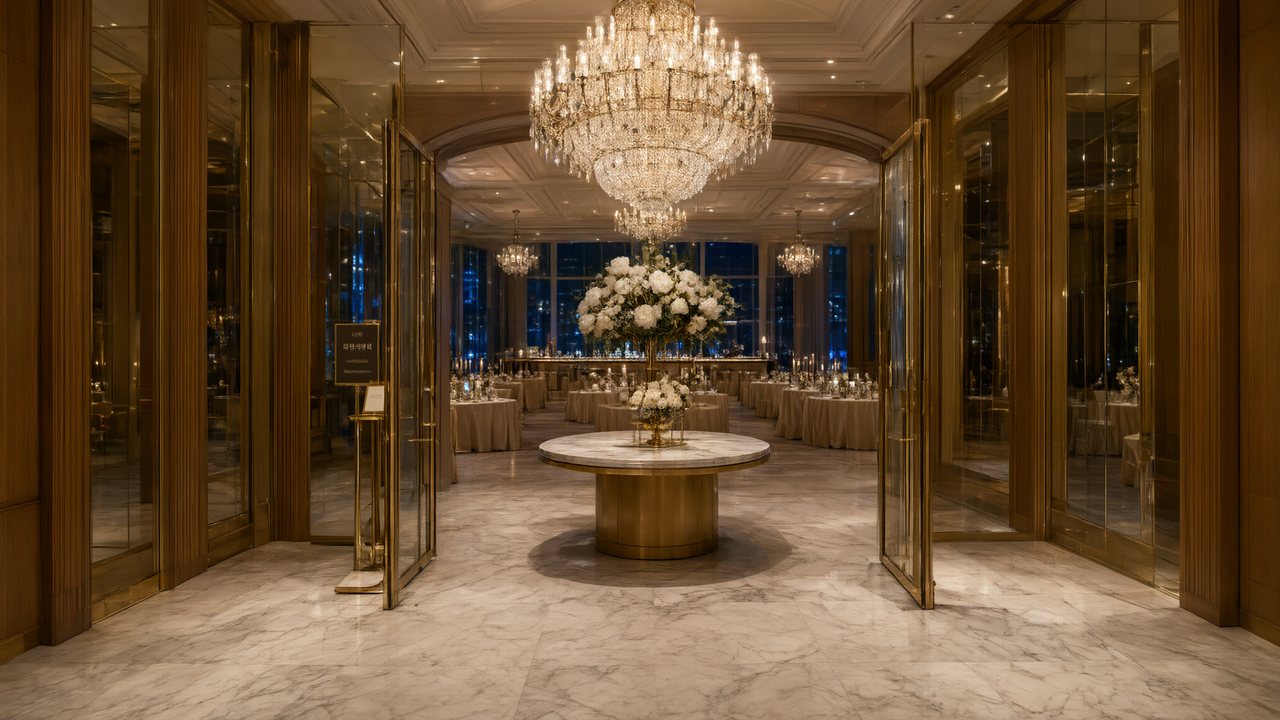 윈터 프라미스한국어Dialog asli
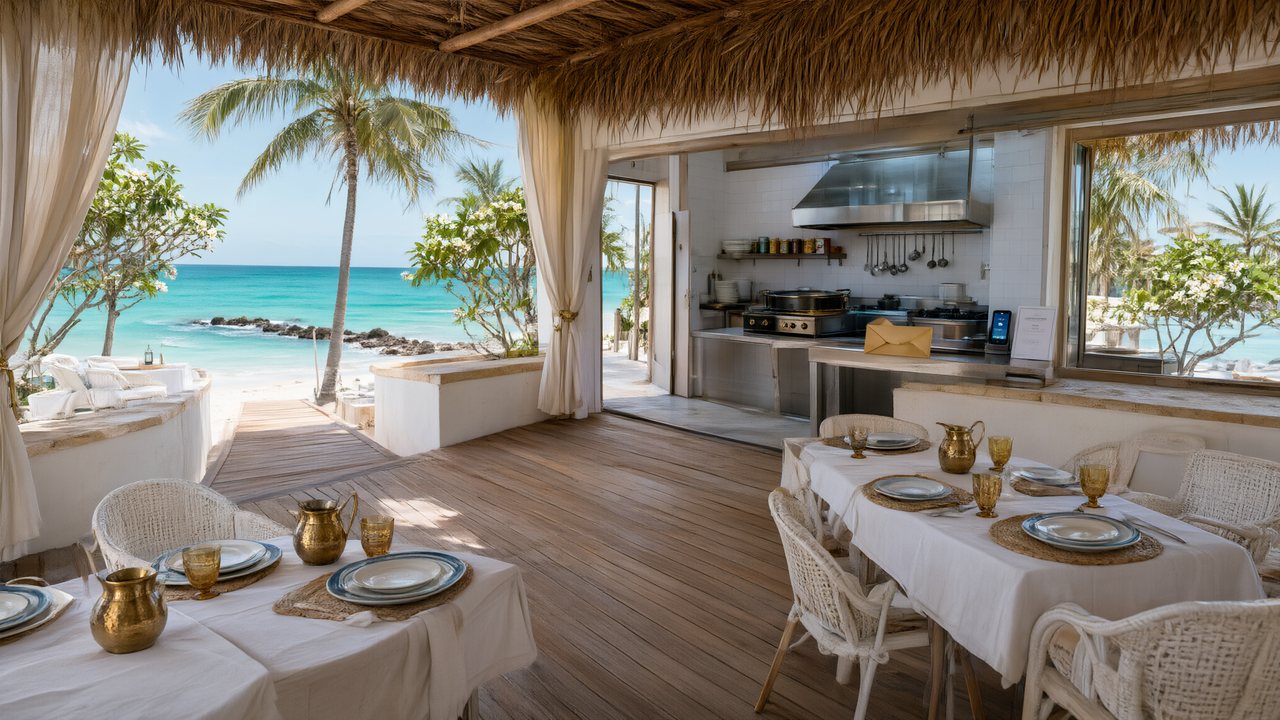 El Secreto de CostaEspañolDialog asli
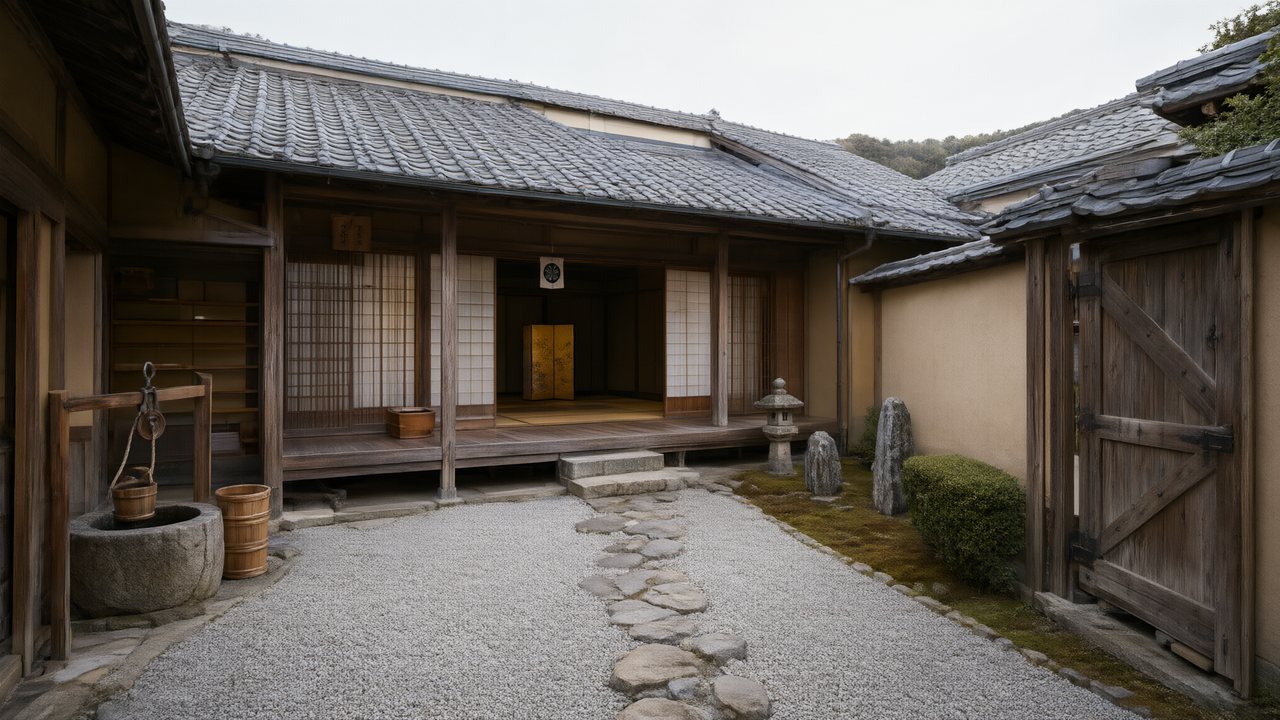 浪人の誓い日本語Dialog asli
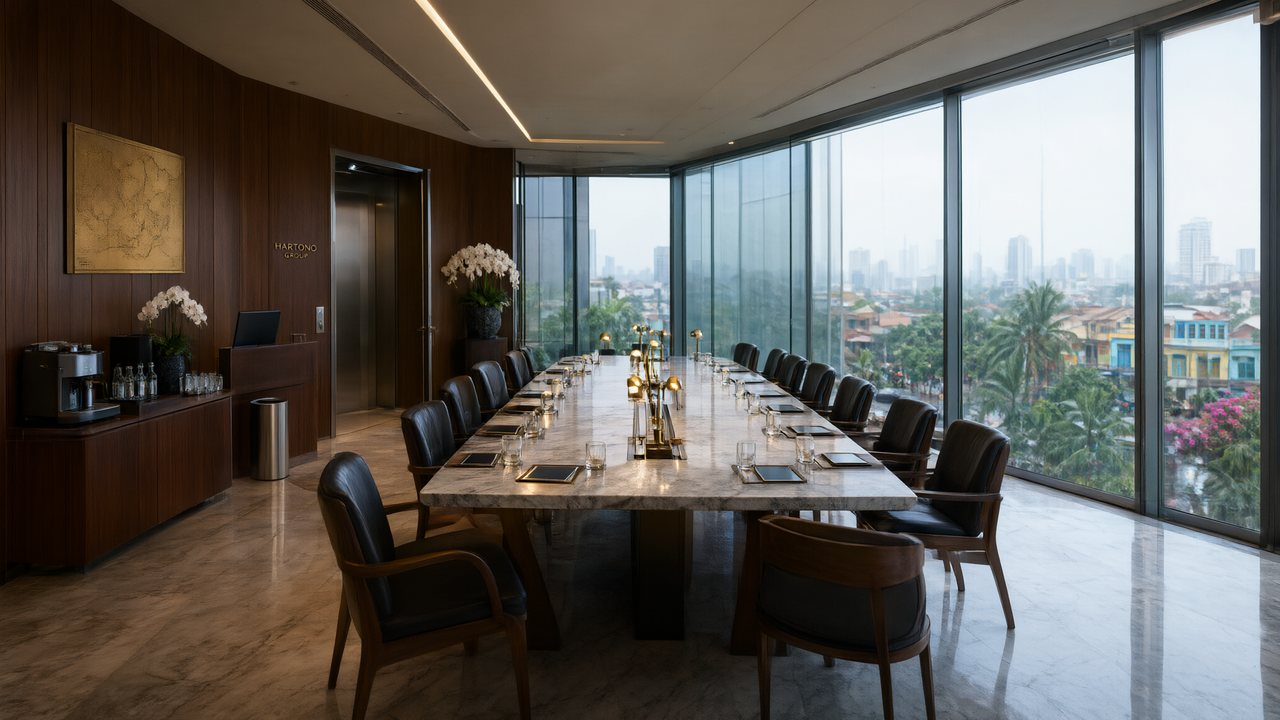 Ikrar JakartaBahasa IndonesiaDalam bahasa Anda
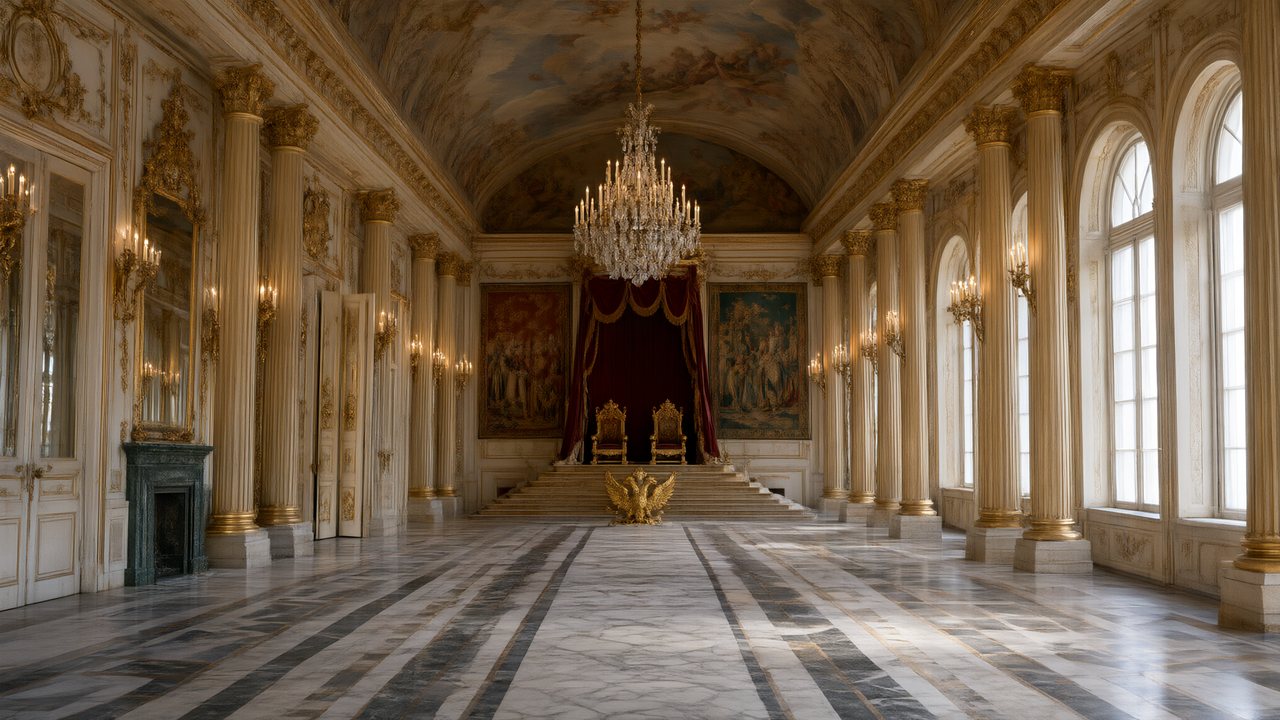 Зимняя коронаРусскийDialog asli
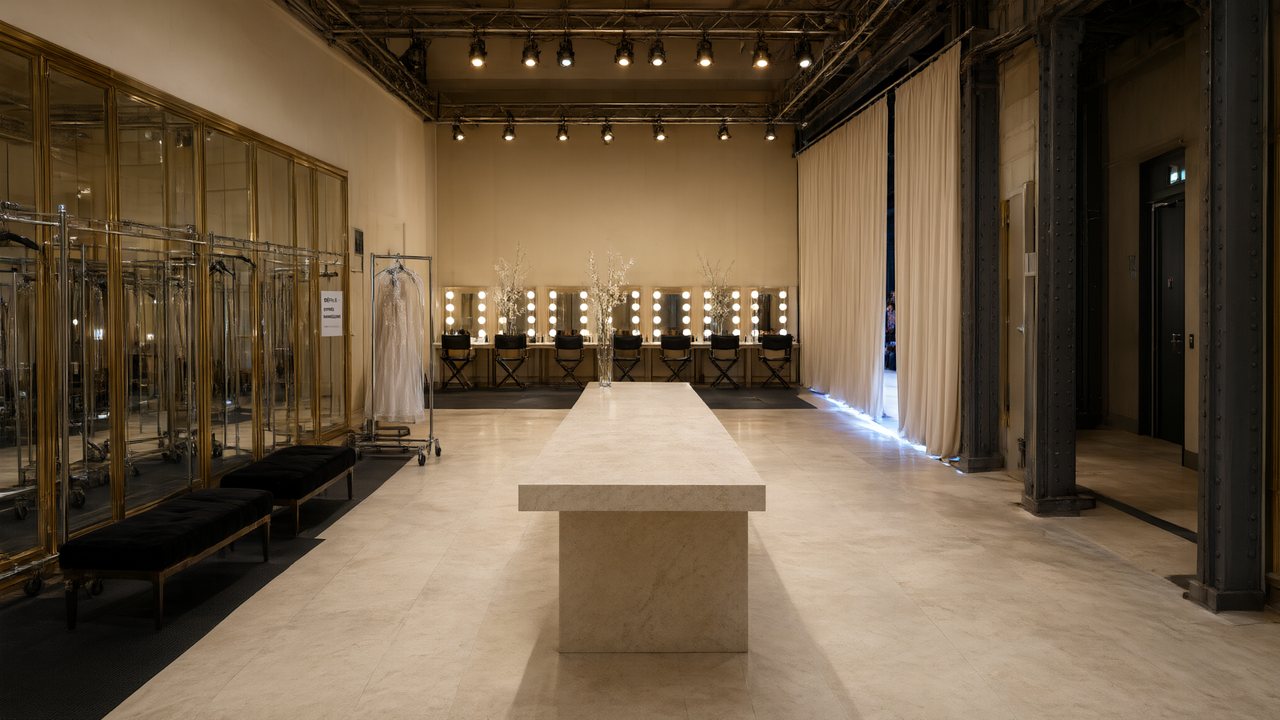 L’Héritier du DéfiléFrançaisDialog asli
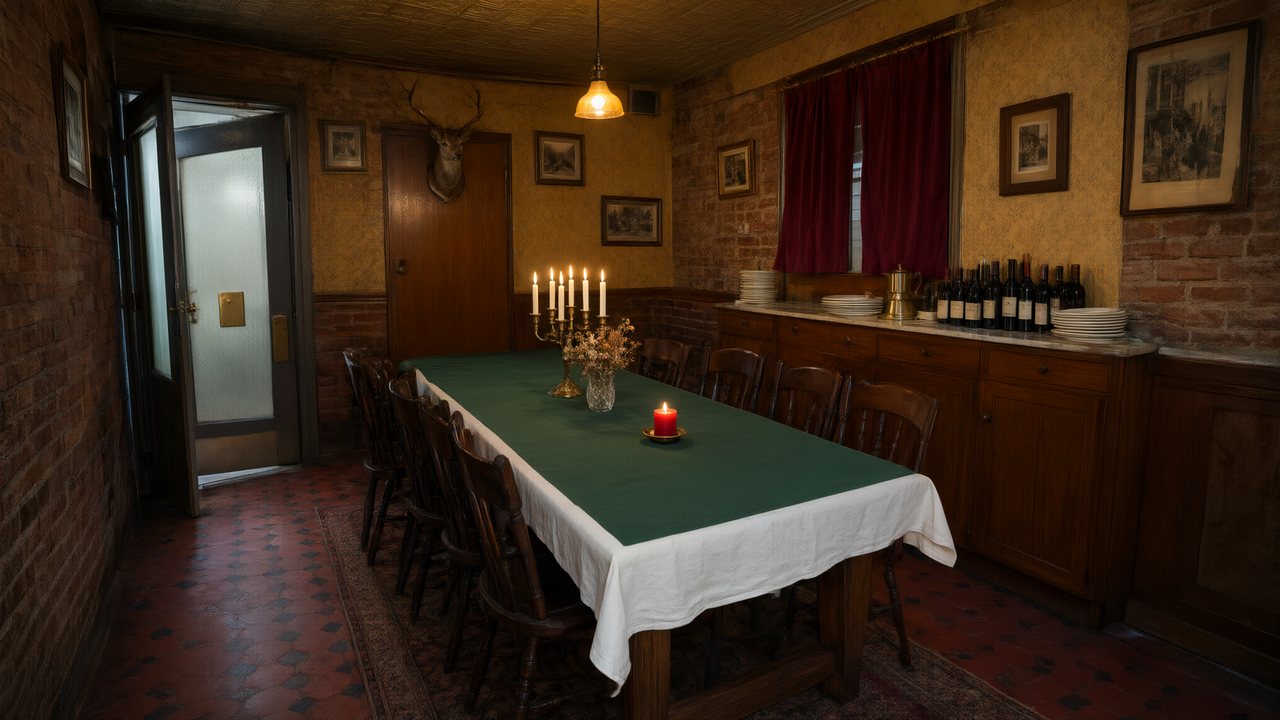 Il Tavolo dell'OlivaItalianoDialog asli
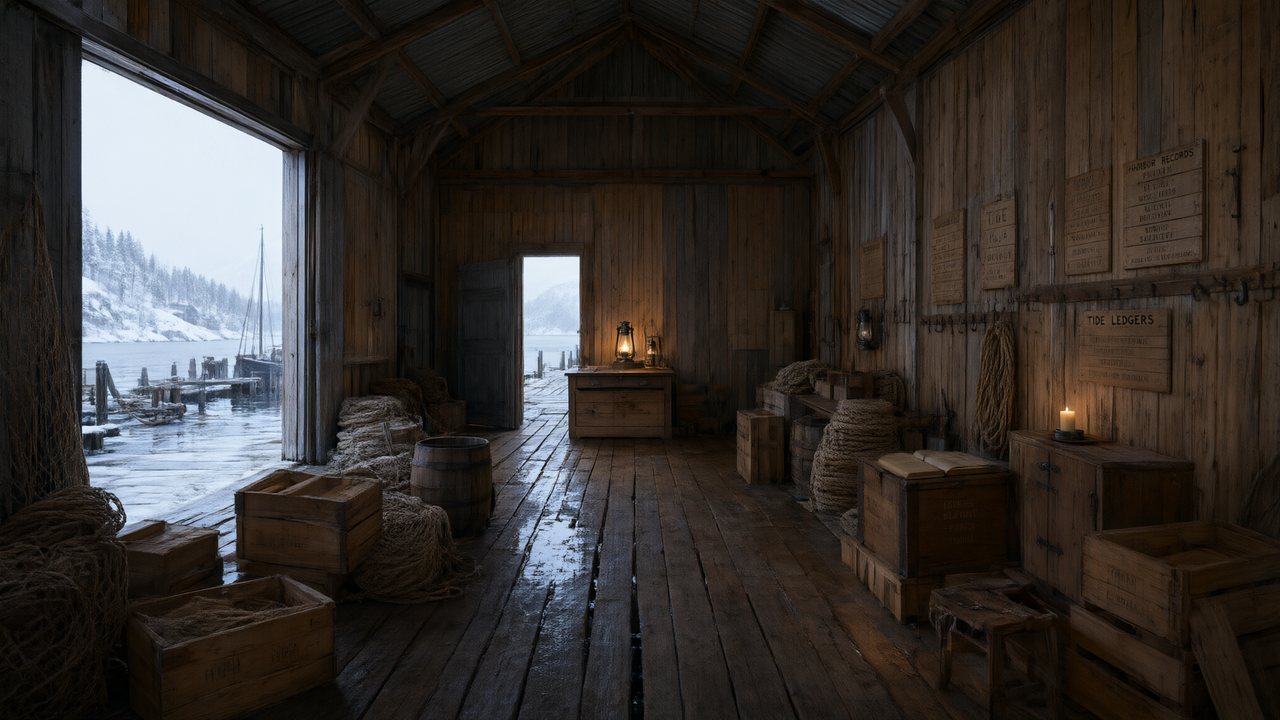 De Vuurtoren van de FjordNederlandsDialog asli
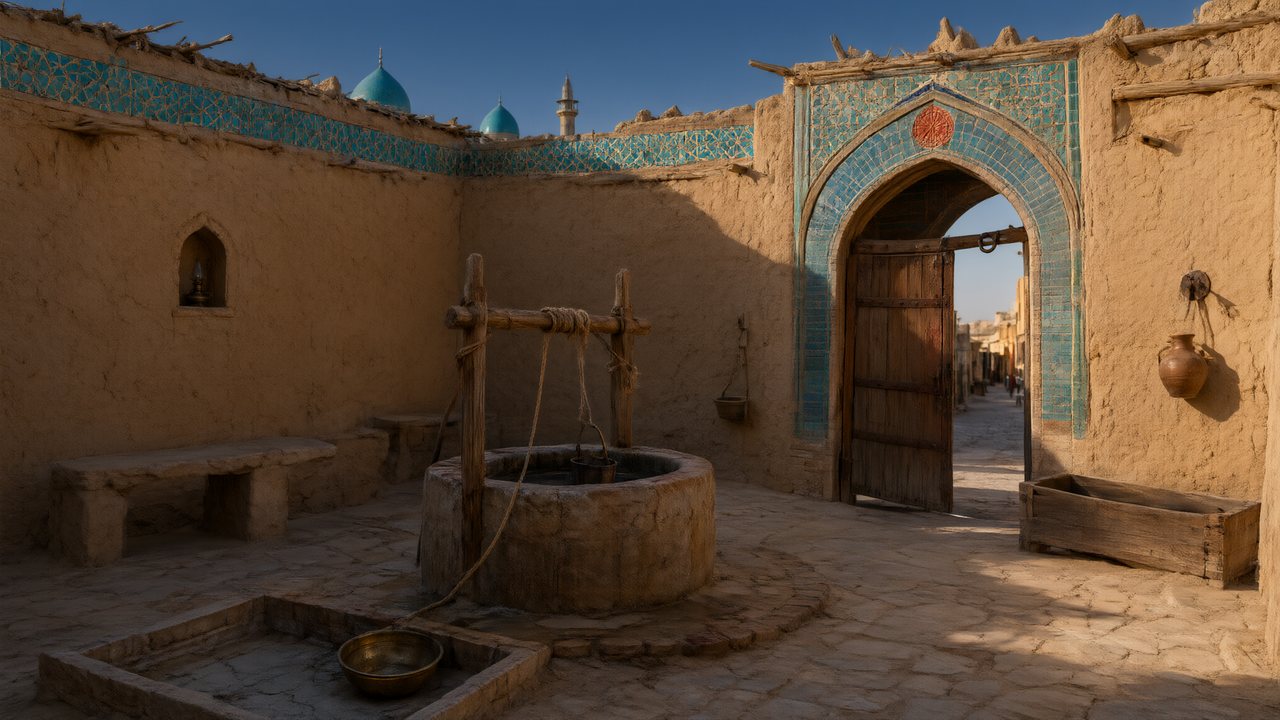 العهد الصحراويالعربيةDialog asli
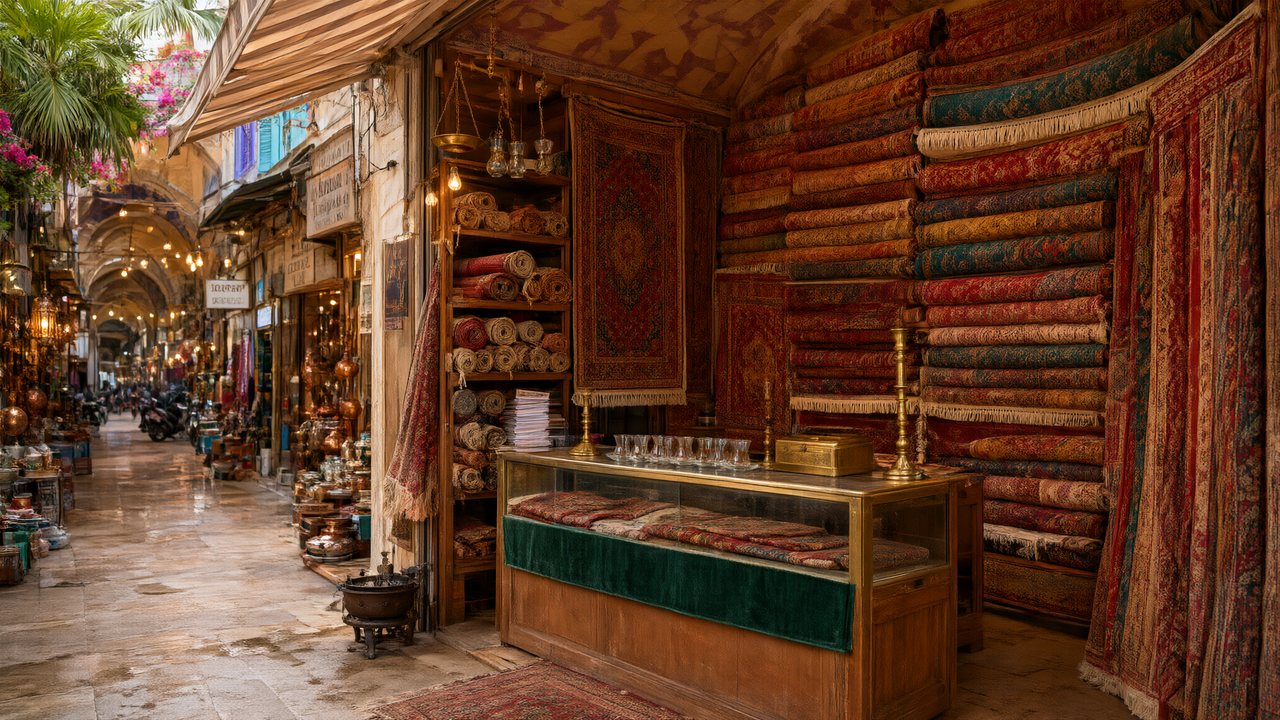
 Çantasındaki SözleşmeTürkçeDialog asli
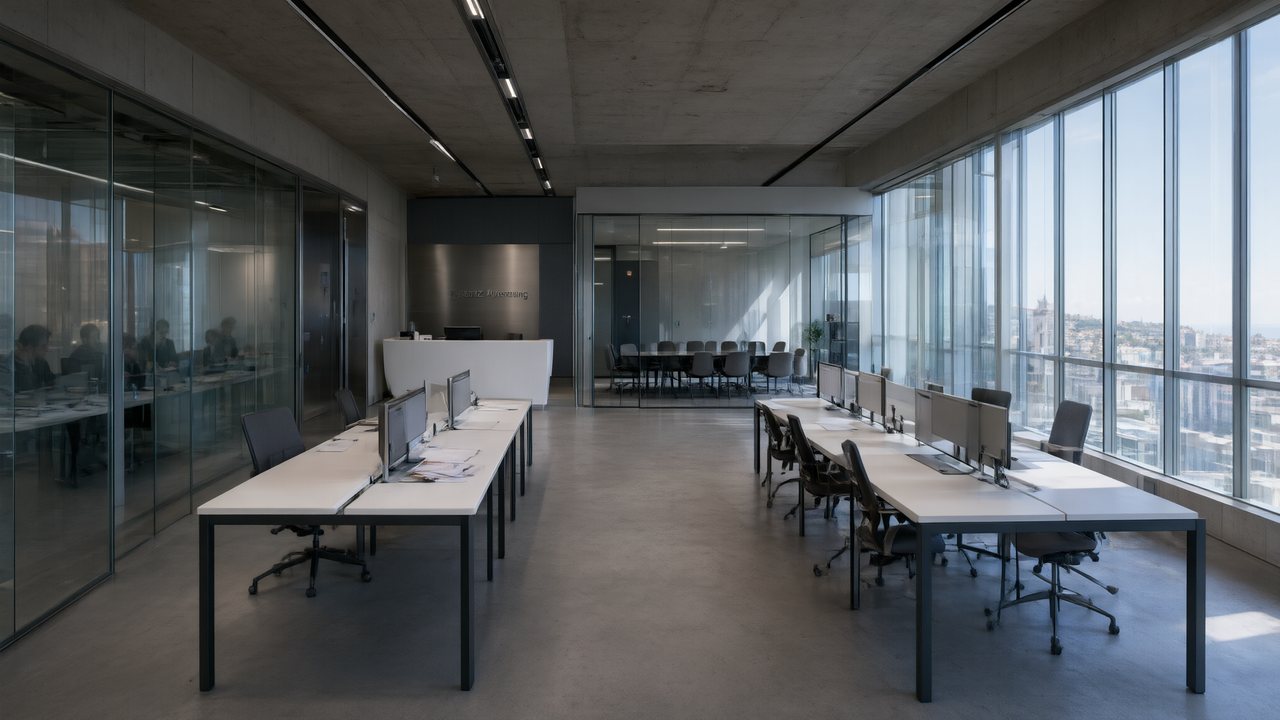
 Die Istanbul-TäuschungDeutschDialog asli
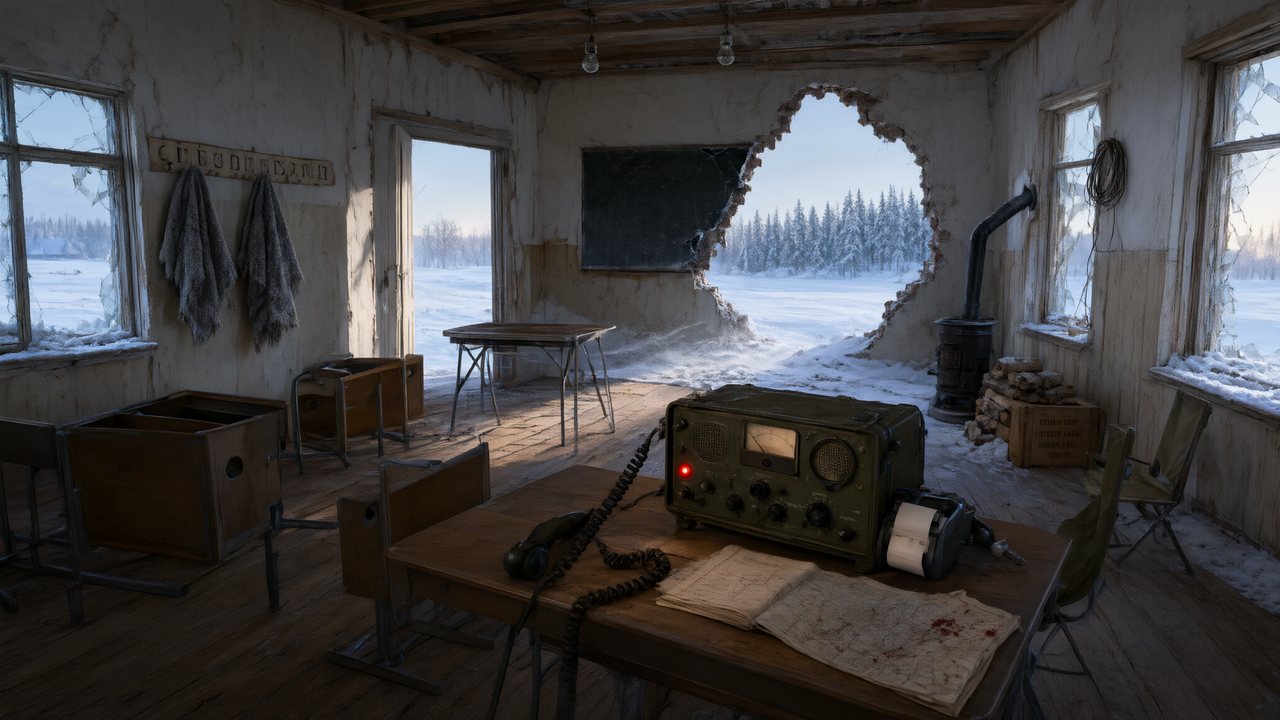 Останній сигналУкраїнськаDialog asli
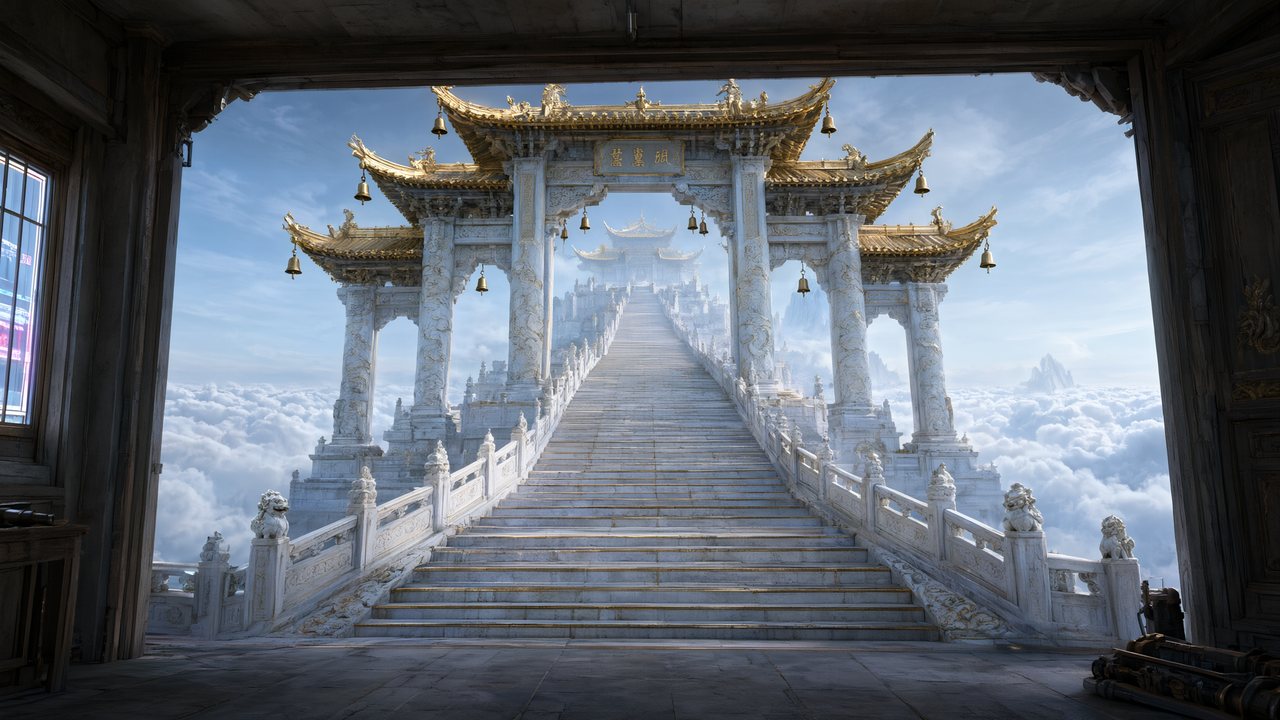 問劍青雲繁體中文Dialog asli
 The Last EnvelopeEnglishDialog asli
FAQ
Di mana saya mengatur bahasa dialog?
Di Langkah 1 panduan proyek, di formulir yang sama dengan gaya visual dan rasio aspek. Pengaturan ini berlaku saat skrip diurai, jadi atur sebelum menekan Next; mengubahnya nanti memerlukan penguraian ulang.
Bisakah satu proyek memiliki episode dalam bahasa berbeda?
Tidak — bahasa dialog berlaku per proyek. Untuk bahasa kedua, buat proyek kedua dari skrip yang sama; itulah juga yang menjaga pemeran setiap versi tetap konsisten antar episode.
Apakah saya perlu menerjemahkan skrip sendiri terlebih dahulu?
Tidak. Unggah skrip dalam bahasa aslinya; langkah analisis akan menulis kerangka dengan dialog dalam bahasa yang Anda pilih, dan storyboard akan menyalin baris tersebut.
Apakah pemeran akan terlihat lokal jika dialognya bahasa Korea?
Hanya jika Anda juga mengatur wilayah target ke Asia Timur. Wilayah mengontrol nama, wajah, pakaian, jalanan, dan teks di layar; bahasa dialog mengontrol baris lisan. Atur keduanya untuk rilis yang dilokalkan.
Rilis cerita yang sama di pasar baru
Bahasa dialog dan wilayah target adalah dua pengaturan di Langkah 1; pemeran, jalanan, dan baris akan menyesuaikan.
Daftar gratisAlur kerja mencerminkan panduan proyek SceneMixer per 2026-09-12; opsi bahasa dan wilayah tercantum di Langkah 1.