Cambiar la región objetivo, el idioma de los diálogos o el tipo de contenido después de analizar el guion

Abre el Paso 1 de un proyecto analizado: el formulario de ajustes ha sido reemplazado por el resumen de lo que se analizó.
Dónde se encuentran estos tres ajustes
En el formulario del Paso 1 que completas antes de analizar el guion: región objetivo (dónde transcurre la historia, de una lista de regiones, o seguir el guion), idioma de los diálogos (el idioma que habla el reparto) y tipo de contenido (drama corto, serie, película). Al continuar, el guion se analiza con esos ajustes y se guardan con el proyecto. Cómo elegir cada uno: Región objetivo, Idioma de los diálogos, Drama corto, serie o película.
Por qué no se pueden cambiar después
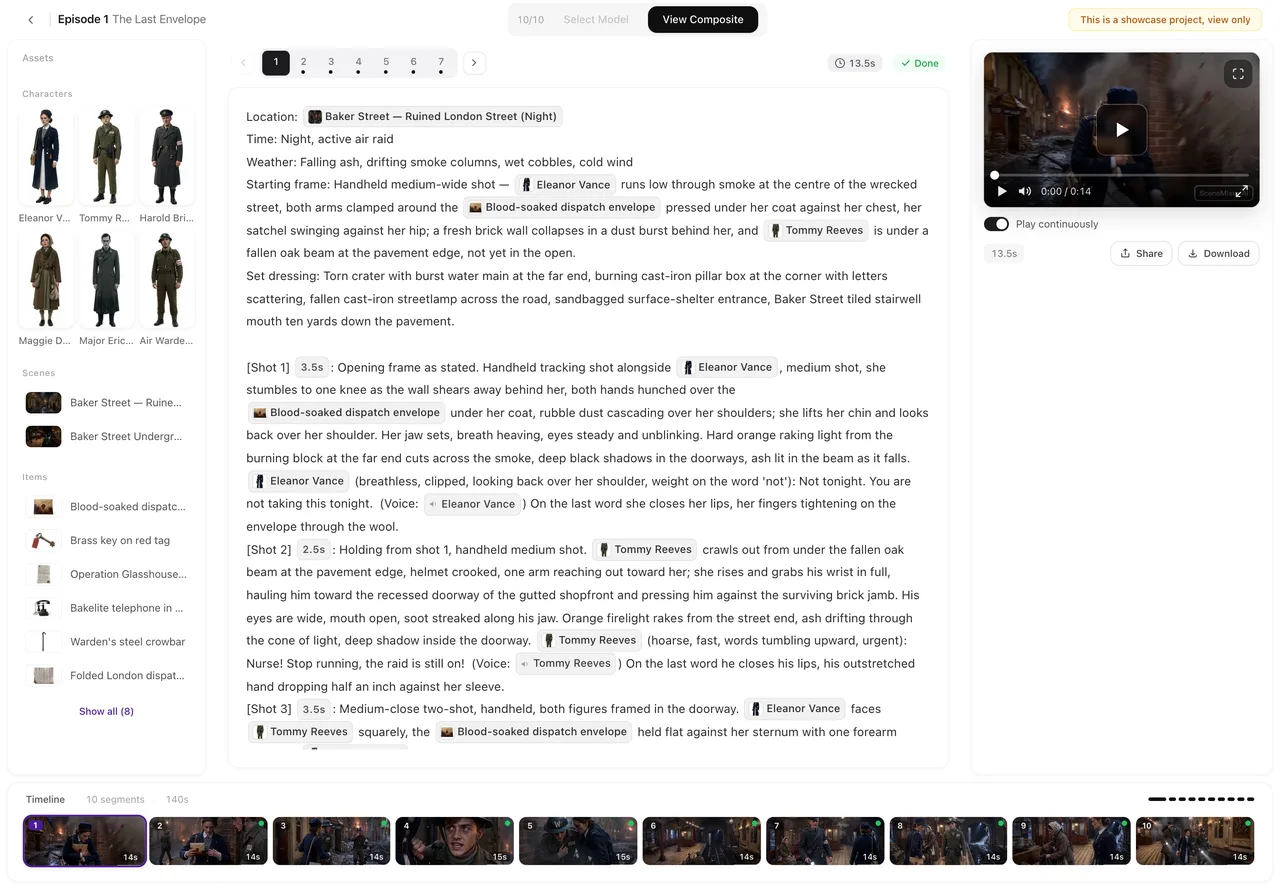
Los tres ajustes actúan durante el análisis: cuando este termina, su efecto queda plasmado en las descripciones del reparto, las escenas y los objetos, y en los esquemas de los episodios. Después de eso, el Paso 1 muestra el resumen en lugar del formulario, y el proyecto conserva los ajustes con los que se analizó. El botón Volver a analizar del Paso 3 reescribe el storyboard de un episodio a partir de su esquema; no vuelve a analizar el guion ni cambia estos ajustes. Consultar el resumen y qué significa volver a analizar.
Cambiar la región de un reparto existente
Edita la descripción de cada personaje en el Paso 2 (rostro, complexión, vestimenta) y las descripciones de las escenas, cambia los nombres de los personajes si quieres nombres locales, y luego regenera esas hojas de ajustes. Los storyboards que se generen después leerán las descripciones que editaste. Escribir una descripción que funcione.
Cambiar solo el idioma de los diálogos
Edita los diálogos en los segmentos; el video dirá lo que ponga en el segmento. Regenerar el storyboard de un episodio no cambia el idioma: copia los diálogos del esquema palabra por palabra. Para tener todo un proyecto en otro idioma, crea un proyecto nuevo con el mismo guion. Los remakes son distintos: su idioma de diálogos queda fijo cuando se analiza el clip.
Volver a empezar con el mismo guion
Crea un proyecto nuevo, pega el mismo guion, elige los ajustes que quieras —incluyendo seguir el guion en la lista de regiones, que mantiene los nombres y lugares tal como están escritos— y continúa. El análisis del proyecto nuevo se cobra como cualquier otro análisis; el proyecto anterior se mantiene tal como estaba. Si un análisis falla o lo detienes, el Paso 1 vuelve al formulario y puedes cambiar los ajustes antes de intentarlo de nuevo.
| Lo que quieres hacer | En el mismo proyecto | En un proyecto nuevo con el mismo guion |
|---|---|---|
| Otra región | Edita descripciones y nombres en el Paso 2, regenera las hojas de ajustes | Elige la región antes del análisis |
| Otro idioma de diálogos | Edita los diálogos en los segmentos | Elige el idioma antes del análisis |
| Otro tipo de contenido | No es posible; los episodios se cortaron para el tipo anterior | Elige el tipo antes del análisis |
| Otro estilo visual o relación de aspecto | No es posible | Elígelo antes del análisis |
Preguntas frecuentes
¿Puedo cambiar la región después de analizar el guion?
No en ese proyecto. Edita las descripciones y nombres en el Paso 2, o crea un proyecto nuevo con el mismo guion.
¿Hay un botón para volver a analizar todo el guion?
No. El botón Volver a analizar del Paso 3 reescribe el storyboard de un episodio a partir de su esquema; no vuelve a analizar el guion.
¿Puedo cambiar el idioma de los diálogos en un remake?
No. El idioma de los diálogos de un remake se decide cuando se analiza el clip.
¿Un proyecto nuevo con el mismo guion cuesta un nuevo análisis?
Sí. SceneMixer cobra la lectura de cada proyecto según la longitud del guion.
¿Qué pasa si el análisis falló o lo detuve?
El Paso 1 vuelve al formulario; cambia los ajustes y continúa de nuevo.
Elige los tres antes de continuar
La región, el idioma de los diálogos y el tipo se cargan en el proyecto una sola vez; elígelos en el Paso 1 antes de analizar el guion.
Actualizado el 15 de noviembre de 2026