SceneMixerでシリーズ全体の一貫性が保たれる理由

読むより見て確認する:完成したエピソードを開き、下部タイムラインのセグメントを順に進めてください。ショットが変わっても、同じ顔、同じ部屋、同じ小道具が続きます。
1つのプロジェクトに、1つのキャスト
台本をアップロードすると、SceneMixerが内容を読み取り、登場人物、ロケーション、小道具の3つのリストを作成します。このリストこそがプロジェクトの本体です。ステップ2で各項目に専用の画像が設定され、シリーズの残りの部分はすべてその画像をもとに制作されます。
第7話で急に新しい主人公が生まれることはありません。第1話のステップ2で承認したのと同じ項目が使われます。キャラクターの名前変更、説明の修正、画像の差し替えを行えば、それ以降に生成する全ショットが新しい設定に従います。
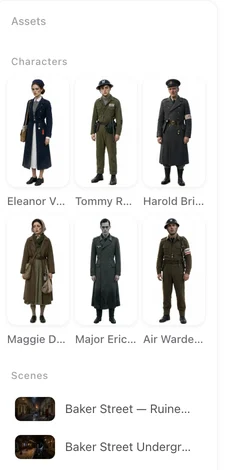
一貫して維持される4つの要素
顔。主人公の顔は1つだけです。アップでも、引きのショットでも、第12話でも、同じ顔のままです。キャラクターの一貫性について詳しく。
服装。キャラクターは、項目に設定された服を着ます。ストーリー上で着替えが必要なときは、そのためのステートを作成し、どのセグメントでそれを使うかを選ぶだけ—変化は意図したものになり、勝手にブレることはありません。ステートの仕組みについて。
小道具。剣、手紙、赤いガラケー:それぞれが画像付きの項目として存在し、それが登場するショットには、似た別のものではなく、そのオブジェクトが正確に配置されます。小道具について詳しく。
部屋。ロケーションは一度生成されると、そこを舞台にする全シーンで使い回されます。第3話のキッチンは、第1話のキッチンと同じものです。ロケーションについて詳しく。
意外と見落とされる点:全員の立ち位置
一貫性が必要なのは顔だけではありません。テーブルに4人が座るシーンでは、誰がどこに座るかがカットをまたいで変わらず、カメラもその部屋に実在するアングルに切り替わる必要があります。
SceneMixerは各シーンについて、部屋、家具、各人物の配置を含むAI 3Dモデルを自動で構築します。そのシーンの全ショットは、同じモデルをもとに生成されます。カットが変わっても、テーブルの上座にいた人は上座にいたままですし、窓は同じ椅子の後ろにあり続けます。逆方向のショットでは、実際に反対側にあるものが映ります。設定作業は不要—生成時に自動で処理されます。空間的な一貫性について詳しく。
実際に見るとこうなります
10ショット連続で、再紹介なしに話が進みます。2人目の人物にカットアウェイして戻っても、1人目は同じ席に同じカップを持って座っています。ショット4で置いたペンは、ショット5でもテーブルの上にあります。次のセグメントは、前のセグメントの終わりの位置からそのまま始まります。ショット間のつながりについて詳しく。
だからこそ、1つのエピソードが100秒あっても、バラバラのモンタージュではなく、1つのシーンとして自然に見えるのです。
意図的に変更できること
一貫性は初期設定であり、縛り付けるものではありません。キャラクターの説明を編集して画像を再生成したり、衣装の変更や破損したロケーションのためのステートを作成したりできます。エディターの編集(このエピソードのみ)を使えば、特定のエピソードだけキャラクターの画像を差し替えられます。他の部分には触れずに、1ショットだけを再生成することも可能です。
これらの変更はすべて、1か所で一度決めるだけです。あとはシリーズ全体がその設定に従います。
| 何が固定されるか | 舞台となる場所 | 意図的に変更する方法 |
|---|---|---|
| キャラクターの顔と体型 | ステップ2のキャラクター項目 | 説明を編集して再生成するか、自身の画像をアップロードする |
| キャラクターの服装 | キャラクター項目 | 別の衣装のステートを追加し、どのセグメントで使うかを選ぶ |
| 小道具の見た目 | ステップ2の小道具項目 | 小道具の画像を編集して再生成する |
| ロケーション | ステップ2のロケーション項目 | 再生成するか、変化後のバージョンのステートを追加する |
| 誰がどこに座るか、誰の後ろにどの壁があるか | シーンごとに自動処理 | 絵コンテのテキストを変更すると、配置がそれに合わせて更新される |
よくある質問
キャラクターの一貫性を保つために何か作業が必要ですか?
いいえ。ステップ2で一度キャストを承認するだけです。全エピソードの全ショットが、その同じ項目から生成されます。
特定のエピソードだけキャラクターの見た目を変えたい場合はどうすればいいですか?
エディターの「編集(このエピソード)」を使ってそのエピソード専用の画像を設定するか、ステートを追加して必要なセグメントに割り当ててください。シリーズの他の部分には影響しません。
部屋のレイアウトは本当にショットをまたいで同じままですか?
はい。各シーンに自動でAI 3Dモデルが作成され、シーン内の全ショットがそのモデルをもとに生成されます。座席、ドア、誰がどこに立つかは、カットをまたいで維持されます。
小道具はどのショットでも同じ見た目になりますか?
小道具は専用の画像を持つ項目です。その小道具が登場するショットには、そのオブジェクトが配置されます。絵コンテで@を使って言及すると、どの小道具かがショットに正しく伝わります。
一貫性が崩れることはありますか?
他の生成ショットと同様に、仕上がりがおかしくなることはあります。そのときは該当の1ショットだけを再生成してください。シリーズの他の部分が変わることはありません。
2026年9月26日更新
料金プラン·ガイド·サンプル·サポート·プライバシーポリシー·利用規約·法的情報·お問い合わせ·© 2026 SceneMixer