محرر الحلقات: جولة تعريفية

افتح حلقة مكتملة: هذا هو المحرر مع كل جزء منتهٍ.
كيفية الدخول
من الخطوة 3، اضغط على تعديل على حلقة تحتوي على لوحة قصة مصورة (الحلقة التي لا تحتوي عليها ستطلب منك تحليلها أولاً). يحتوي الشريط العلوي على ← العودة إلى الحلقات، وعنوان الحلقة، ورصيدك من الاعتمادات، واختيار النموذج.
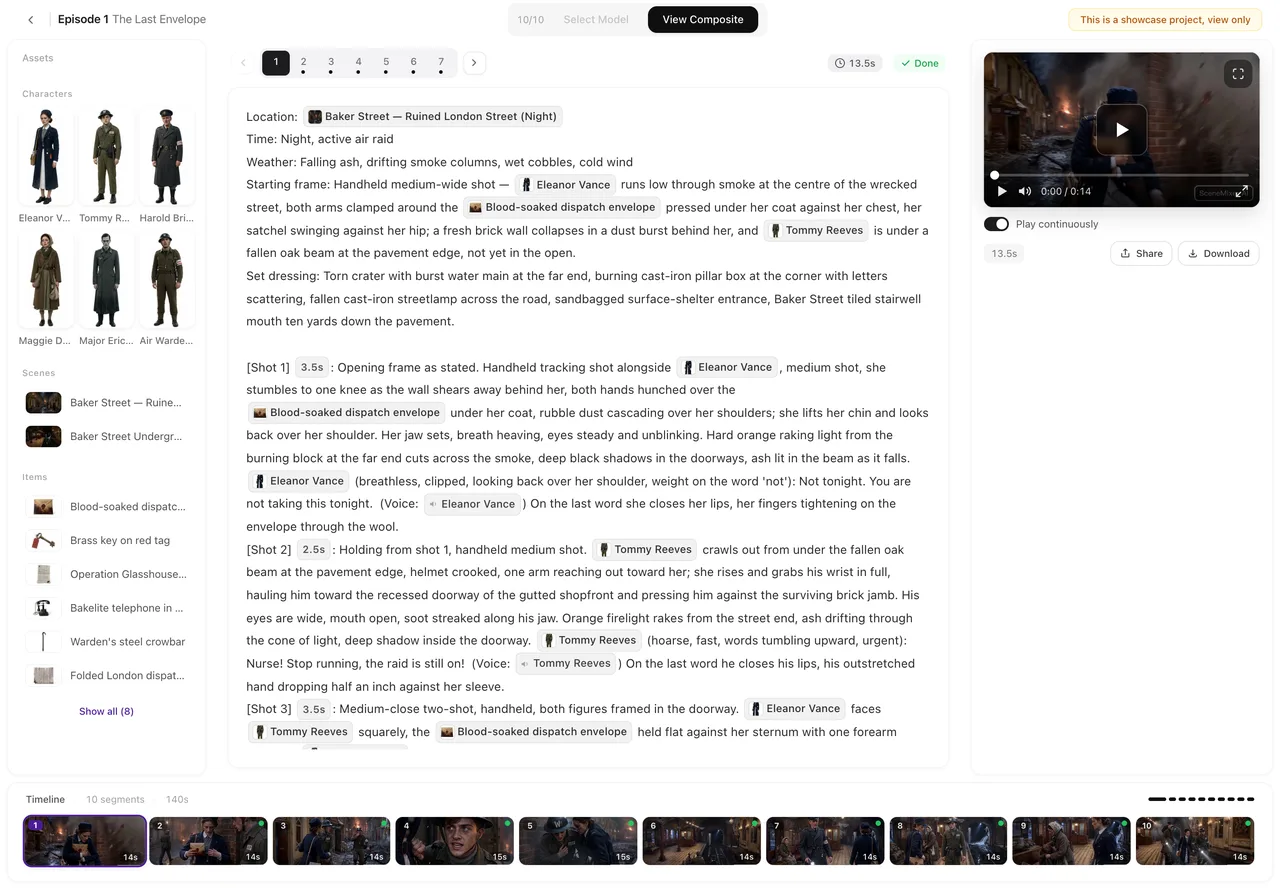
اليسار: لوحة الأصول
الشخصيات والمشاهد والعناصر التي تعتمد عليها هذه الحلقة، معروضة كصور مصغرة في ثلاث مجموعات. انقر على أحدها لعرض تفاصيله؛ زر تعديل (هذه الحلقة فقط) يغير صورته لهذه الحلقة فقط. زر إضافة أصول يستورد عنصرًا من المشروع أو المكتبة. زر طي يخفي اللوحة. إضافة الأصول.
المنتصف: لوحة القصة المصورة
نص الجزء المحدد على الخط الزمني: العنوان، ثم اللقطات. زر تعديل النص يجعله قابلاً للتعديل؛ يظهر زرا حفظ وتجاهل أثناء التعديل؛ اكتب @ لفتح قائمة المراجع. تظهر التحذيرات بعد الحفظ هنا. التعديل.
اليمين: المعاينة
فيديو المقطع المحدد، أو الحالة التي يمر بها. فوقه، أداة اختيار النموذج (اختيار النموذج) وشارة الذكاء الاصطناعي (شارة AI / بدون شارة). زر إنشاء فيديو مع سعره؛ بعد الإنشاء، تتوفر أزرار إعادة الإنشاء، وسجل الإصدارات، والتنزيل، والمشاركة، وملء الشاشة. الإنشاء · الخطط · الشارة.
الأسفل: الخط الزمني
بطاقة واحدة لكل مقطع بالترتيب، مع صورة مصغرة، ومدة، وحالة، وسعر. انقر على بطاقة لتحديدها. تحتوي البطاقات على خيار إدراج مقطع بعد هذا وحذف المقطع. في النهاية، زر تجميع الحلقة المتوفر عند انتهاء كل المقاطع، وسجل التجميع. كل أيقونة على البطاقة.
على الهاتف
تتحول اللوحات الثلاث إلى ثلاث علامات تبويب — الأصول، النص، المعاينة — مع وجود الخط الزمني تحتها. يمكنك قراءة لوحة القصة المصورة، وإنشاء الأجزاء، وتبديل الإصدارات، والتنزيل والمشاركة، وتغيير النموذج أو الشارة من ورقة النماذج. يوضح المحرر ذلك بصراحة: العرض والإنشاء يعملان على الهاتف؛ أما تعديل لوحة القصة المصورة تفصيلياً فاستخدم جهاز كمبيوتر.
الإعلانات
يفتح الإعلان في الوضع المتقدم نفس المحرر مع مصطلحات إعلانية: لقطات بدلاً من حلقات، المنتج والدعائم بدلاً من العناصر، تجميع الإعلان بدلاً من الدمج، مع خطوة بطاقة ختامية قبل التجميع. الوضع المتقدم.
| اللوحة | تحتوي على | عناصر التحكم الرئيسية |
|---|---|---|
| اليسار | شخصيات هذه الحلقة، مشاهدها، عناصرها | إضافة أصول، تعديل (لهذه الحلقة)، طي |
| المنتصف | لوحة القصة المصورة للجزء المحدد | تعديل النص، حفظ، تجاهل، @ |
| اليمين | فيديو الجزء أو حالته | إنشاء فيديو، اختيار النموذج، شارة الذكاء الاصطناعي، سجل الإصدارات، تنزيل، مشاركة |
| الأسفل | كل جزء بالترتيب | تحديد، إدراج جزء بعد، حذف الجزء، دمج الحلقة |
الأسئلة الشائعة
أين زر الإنشاء؟
في اللوحة اليمنى، أسفل المعاينة، مع عرض السعر عليه.
أين أغير جودة الفيديو؟
في أداة اختيار النموذج فوق المعاينة: اختيار نموذج.
هل يمكنني تعديل لوحة القصة المصورة على هاتفي؟
يمكنك عرضها وإنشاء الفيديو. التعديل التفصيلي مخصص لأجهزة الكمبيوتر، كما يوضح المحرر نفسه.
كيف أعود إلى قائمة الحلقات؟
من زر العودة إلى الحلقات في الشريط العلوي.
أين الإصدارات القديمة للجزء؟
في سجل الإصدارات باللوحة اليمنى، بمجرد وجود أكثر من لقطة واحدة للجزء.
تم التحديث في 26 سبتمبر 2026
الأسعار·الأدلة·العينات·الدعم·الخصوصية·الشروط·معلومات قانونية·تواصل معنا·© 2026 SceneMixer