エピソードエディター:全体ガイド

完成済みのエピソードを開く:全セグメントが作成済みの状態のエディターです。
エディターを開く
ステップ3から、絵コンテのあるエピソードの 編集 を押してください(絵コンテがないエピソードは、先に台本の解析が必要です)。トップバーには ← エピソードに戻る、エピソードタイトル、クレジット残高、モデル選択が表示されます。
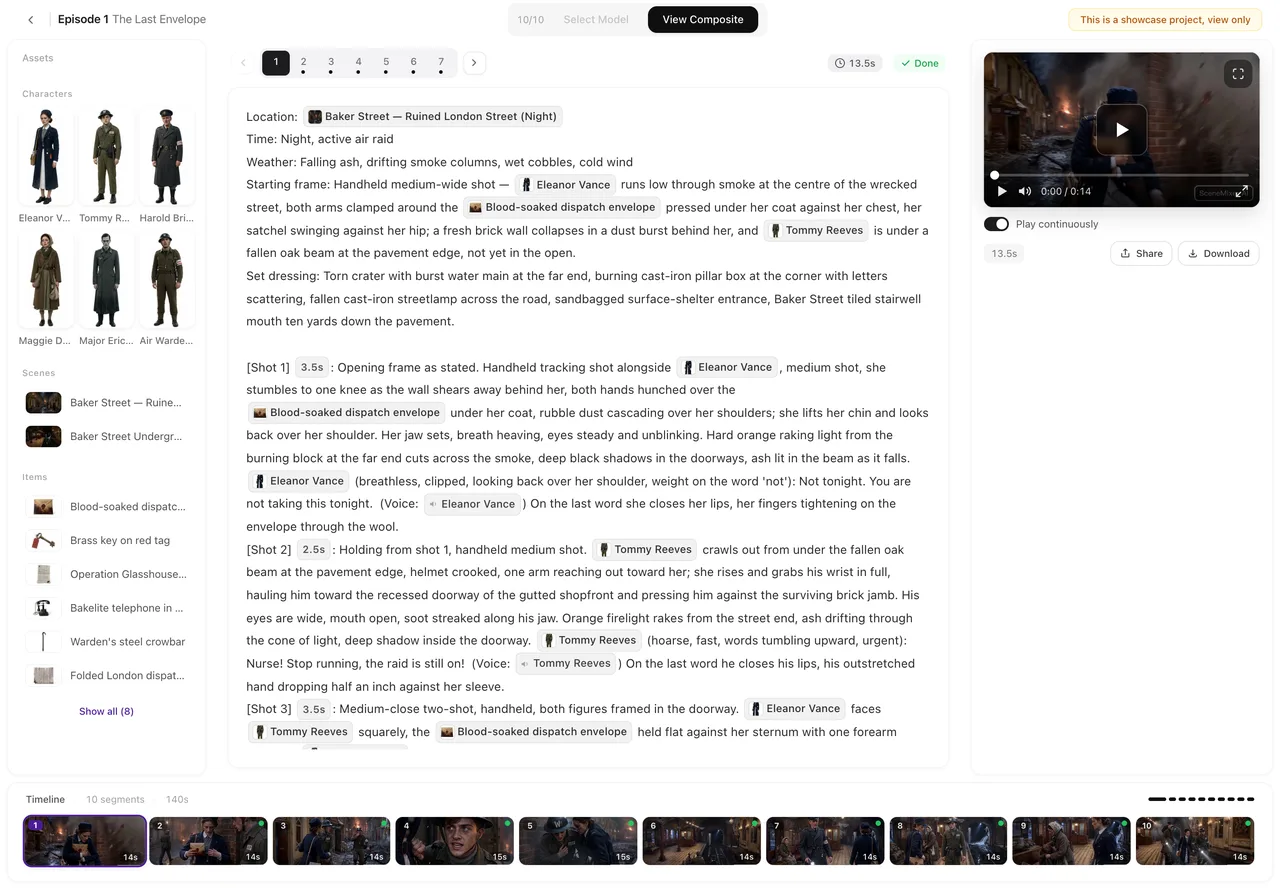
左:アセットパネル
このエピソードで使うキャラクター、背景、小道具がサムネイルで3つのグループに分けて表示されます。クリックすると詳細を確認でき、編集(このエピソードのみ) を押すと、このエピソード内でのみ画像を変更できます。アセットを追加 でプロジェクトまたはライブラリから素材を読み込めます。折りたたむ でパネルを非表示にできます。アセットの追加方法。
中央:絵コンテ
タイムラインで選択したセグメントのテキスト(見出しと各ショット)が表示されます。スクリプトを編集 を押すと編集可能になり、編集中は 保存 と 破棄 が表示されます。@を入力すると参照メニューが開きます。保存後の警告はここに表示されます。編集方法。
右:プレビュー
選択したセグメントの動画、または現在の生成状況が表示されます。上部にはモデル選択(モデルを選択)とAIバッジ切り替え(AIバッジあり / バッジなし)があります。料金が表示された動画を生成ボタン、生成後は再生成、バージョン履歴、ダウンロード、共有、全画面表示が利用できます。生成方法 · プラン · バッジ。
下:タイムライン
セグメントごとにカードが順番に並び、サムネイル、長さ、ステータス、料金が表示されます。カードをクリックするとセグメントを選択できます。各カードには 後にセグメントを挿入 と セグメントを削除 があります。末尾には全セグメント完了時に利用可能な エピソードを合成 と 合成履歴 があります。カード上の各アイコンの説明。
スマホの場合
3つのペインがアセット、台本、プレビューの3つのタブになり、下にタイムラインが表示されます。絵コンテの閲覧、セグメントの生成、バージョン切り替え、ダウンロードと共有、モデルやバッジの変更がモデル選択画面から行えます。エディターにも表示されている通り、閲覧と生成はモバイルで可能ですが、絵コンテの詳細な編集はデスクトップを使用してください。
広告
アドバンスモードの広告編集では、同じエディターが広告用の表記になります。エピソードの代わりにショット、アイテムの代わりに商品・小道具、合成の代わりに広告を組み立てが表示され、組み立て前にエンドカードのステップが追加されます。アドバンスモード。
| ペイン | 表示内容 | 主な操作 |
|---|---|---|
| 左 | このエピソードのキャラクター、背景、小道具 | アセット追加、編集(このエピソード)、折りたたみ |
| 中央 | 選択中セグメントの絵コンテ | 台本編集、保存、破棄、@メニュー |
| 右 | セグメントの動画またはステータス | 動画生成、モデル選択、バッジ切り替え、バージョン履歴、ダウンロード、共有 |
| 下 | 全セグメント(順番通り) | 選択、後ろにセグメント挿入、セグメント削除、エピソード合成 |
よくある質問
生成ボタンはどこにありますか?
右ペインのプレビューの下に、料金が表示された状態であります。
動画の画質はどこで変更できますか?
プレビュー上部のモデル選択、「モデルを選択」から変更できます。
スマホで絵コンテを編集できますか?
閲覧と動画生成は可能です。エディターの表示通り、詳細な編集はデスクトップ向けです。
エピソード一覧に戻るにはどうしたらいいですか?
トップバーの「エピソード一覧に戻る」から戻れます。
セグメントの過去バージョンはどこにありますか?
セグメントに2つ以上のテイクがある場合、右ペインのバージョン履歴から確認できます。
2026年9月26日更新
料金プラン·ガイド·サンプル·サポート·プライバシーポリシー·利用規約·法的情報·お問い合わせ·© 2026 SceneMixer