샷의 소품과 로케이션

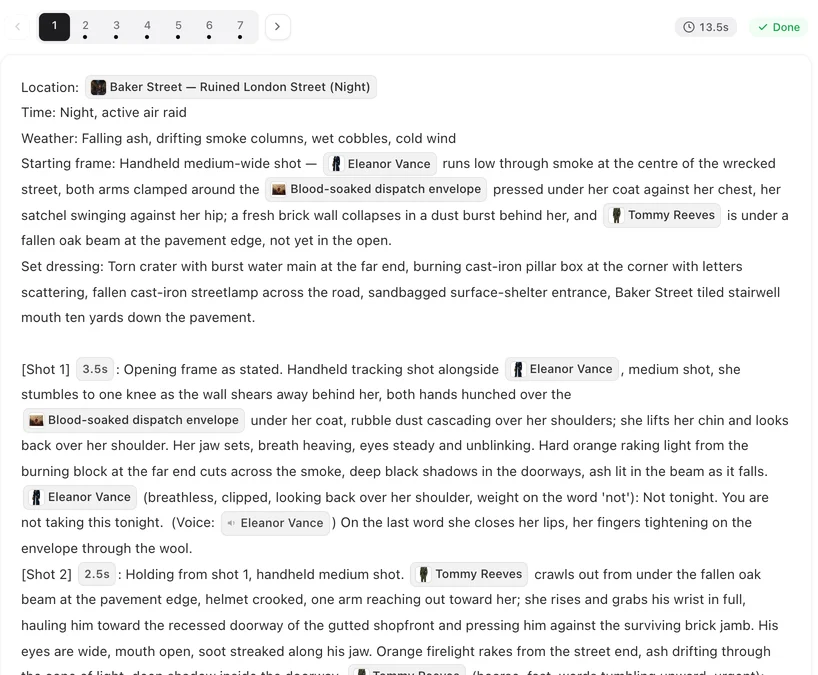
완성된 에피소드를 열어 세그먼트 헤더를 읽어보세요: 로케이션이 먼저 나오고 그 아래 소품이 적혀 있으며, 샷 안에서도 같은 소품 이름이 다시 사용됩니다.
로케이션
세그먼트 헤더의 첫 줄은 로케이션이며, 값은 프로젝트의 장면 목록에서 가져온 장면 칩입니다. 이것이 세그먼트 전체가 진행되는 방, 거리, 자동차이며, 샷은 어떤 각도에서든 항상 그 장소에서 생성됩니다. 매번 같은 방인 이유.
세그먼트의 장소를 바꾸려면 로케이션 필드에 커서를 두고 @를 입력한 뒤 다른 장면을 선택하세요. 세그먼트 중간에 이야기를 두 번째 장소로 옮기고 싶다면 그렇게 하지 말고 세그먼트를 나누세요. 현재 세그먼트 뒤에 세그먼트를 삽입하고 새 세그먼트에 새 로케이션을 지정하세요. 세그먼트 하나에 장소 하나입니다.
소품: 매번 동일해야 하는 사물
소품은 프로젝트의 아이템 목록에 고유한 이미지와 함께 등록된 항목입니다: 편지, 검, 휴대폰 같은 것들입니다. 칩으로 이름을 지정한 샷—예: @봉인된 편지가 탁자 위를 미끄러져 간다—에는 해당 사물이 표시됩니다. 이름을 지정한 소품이 동일하게 유지되는 이유.
두 번 이름을 지정하세요: 한 번은 헤더의 소품 줄에 적어 세그먼트에 필요한 사물을 알리고, 다시 한 번 해당 사물이 다뤄지거나 선명하게 보이는 각 샷에 적으세요. 헤더에 나열되었지만 샷에서 한 번도 언급되지 않은 소품은 저장할 때 헤더에서 삭제됩니다.
세트 드레싱: 그 밖의 모든 것
탁자, 램프, 창가의 비, 밖에 주차된 자동차: 이것들은 소품이 아니라 공간의 일부입니다. 세트 소품 줄에 일반 단어로 설명하세요. 칩이 필요 없고 매번 같은 사물일 필요도 없습니다. 배경 인물도 같은 줄에 적습니다. 헤더 필드별 안내.
평범한 사물이 갑자기 중요해진다면—예: 4화에서 독이 타게 될 컵—승격시키세요: 2단계에서 소품으로 추가하고 이미지를 생성한 뒤 그때부터 이름을 지정해 사용하세요.
사물의 위치
위치를 직접 적으세요. @봉인된 편지가 @마라의 왼손에 들려 있다; @봉인된 편지가 그들 사이 탁자 위에 놓여 있다; @쥘이 @봉인된 편지를 집어 든다. 사물이 손에 있는 샷과 탁자 위에 있는 샷은 서로 다른 샷이므로, 어떤 상태를 원하는지 명확히 적으세요.
결과가 잘못 나왔을 때
사물이 틀린 경우. 해당 샷에서 칩으로 이름을 지정했나요? 직접 타이핑했다면 샷이 어떤 사물을 의미하는지 알지 못합니다. 사물은 맞는데 상태가 틀린 경우—칼을 뽑아야 하는데 칼집에 꽂혀 있거나, 깨져야 하는데 멀쩡한 경우: 이는 이 세그먼트에 할당된 소품의 상태 문제입니다. 상태. 사물이 너무 많은 경우. 이름이 지정된 소품 다섯 개를 한 샷에 요청하면 보통 하나가 빠집니다; 액션을 두 샷으로 나누세요. 그런 다음 세그먼트를 다시 생성하세요—모든 버전은 저장됩니다.
| 대상 | 위치 | 작성 방식 |
|---|---|---|
| 세그먼트가 진행되는 장소 | 헤더, 로케이션 필드 | 장면 칩 1개 |
| 매번 동일해야 하는 사물 | 헤더 소품 줄 + 해당 사물을 사용하는 샷 | 소품 칩 |
| 가구, 유리에 낀 날씨, 잡동사니 | 헤더, 세트 드레싱 | 평범한 단어 |
| 군중 또는 행인 | 헤더, 세트 드레싱 | 배경 인물: … |
| 같은 장면의 두 번째 장소 | 새 세그먼트 | 뒤에 세그먼트를 삽입하고 위치를 설정하세요 |
자주 묻는 질문
한 세그먼트에 위치를 두 개 넣을 수 있나요?
아니요. 세그먼트는 한 장소에서 일어납니다. 두 개의 세그먼트로 나누고 각각에 위치를 지정하세요.
모든 샷마다 소품 이름을 적어야 하나요?
다루거나 선명하게 보이는 샷에서만 이름을 적으세요. 화면 밖에 나온 소품은 적지 않아도 됩니다.
소품과 세트 드레싱의 차이는 무엇인가요?
소품은 매번 같은 오브젝트여야 하고 전용 이미지가 있습니다. 세트 드레싱은 방의 나머지 부분으로, 글로 설명합니다.
헤더에 적은 소품이 저장 후 사라졌어요.
어떤 샷에서도 언급되지 않아 헤더에서 빠진 것입니다. 샷에 이름을 적으면 유지됩니다.
스크립트에 없던 소품은 어떻게 추가하나요?
2단계의 아이템 아래에 추가하거나(에디터에서 자산 추가로 추가) 이미지를 생성한 뒤 @로 이름을 지정하세요.
2026년 9월 26일 업데이트